Visualizações e filtros
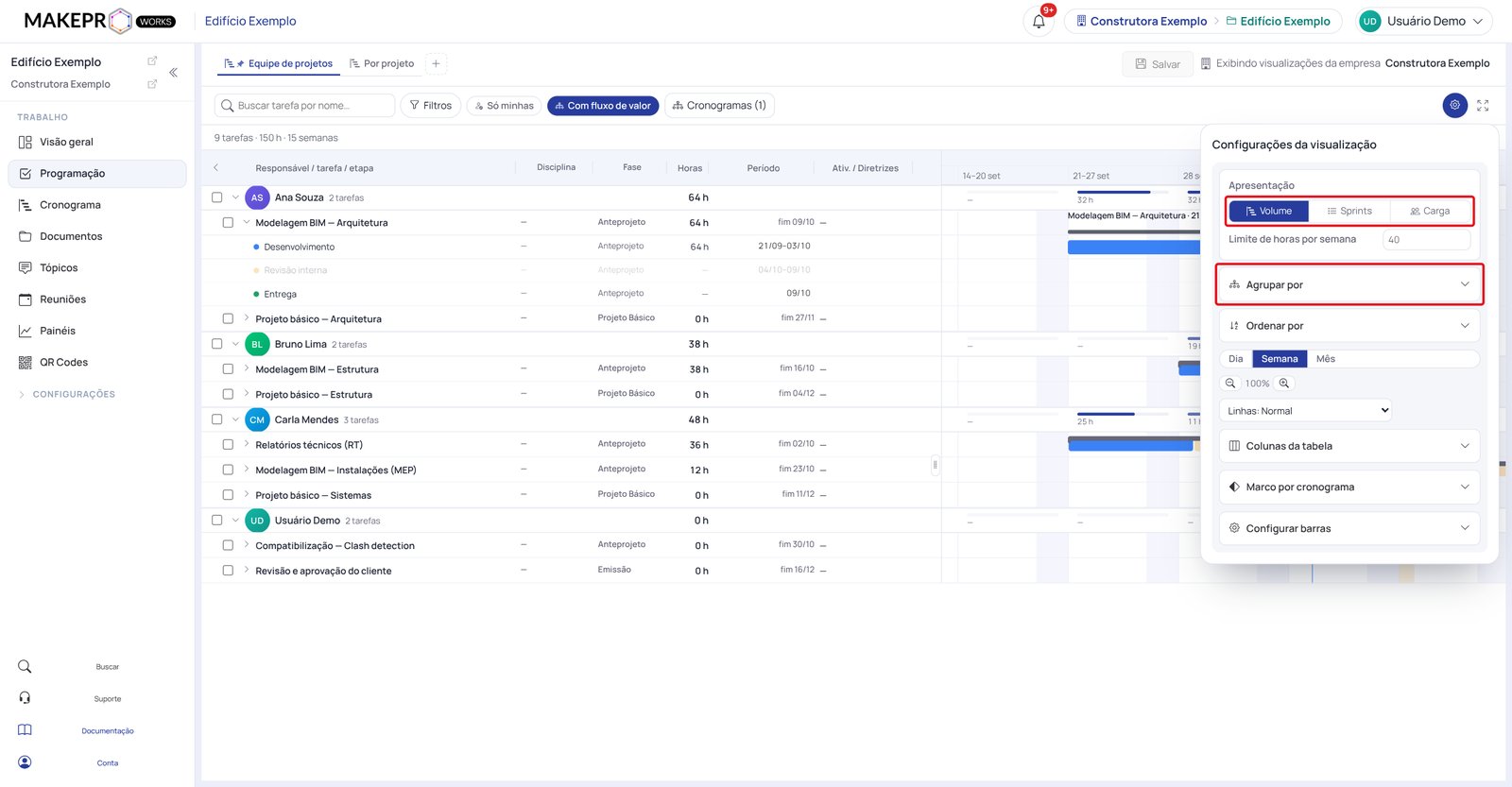
O botão de engrenagem, Configurar visualização, no canto direito, muda a forma de ver a Programação.
Escolha a apresentação
Em Apresentação, escolha uma de três formas:
| Apresentação | Para que serve |
|---|---|
| Volume | Ver cada tarefa e as suas etapas ao longo das semanas. |
| Sprints | Uma linha por etapa, com Status, Lançar (horas), Total e Responsáveis. É a forma mais rápida de atualizar o andamento. |
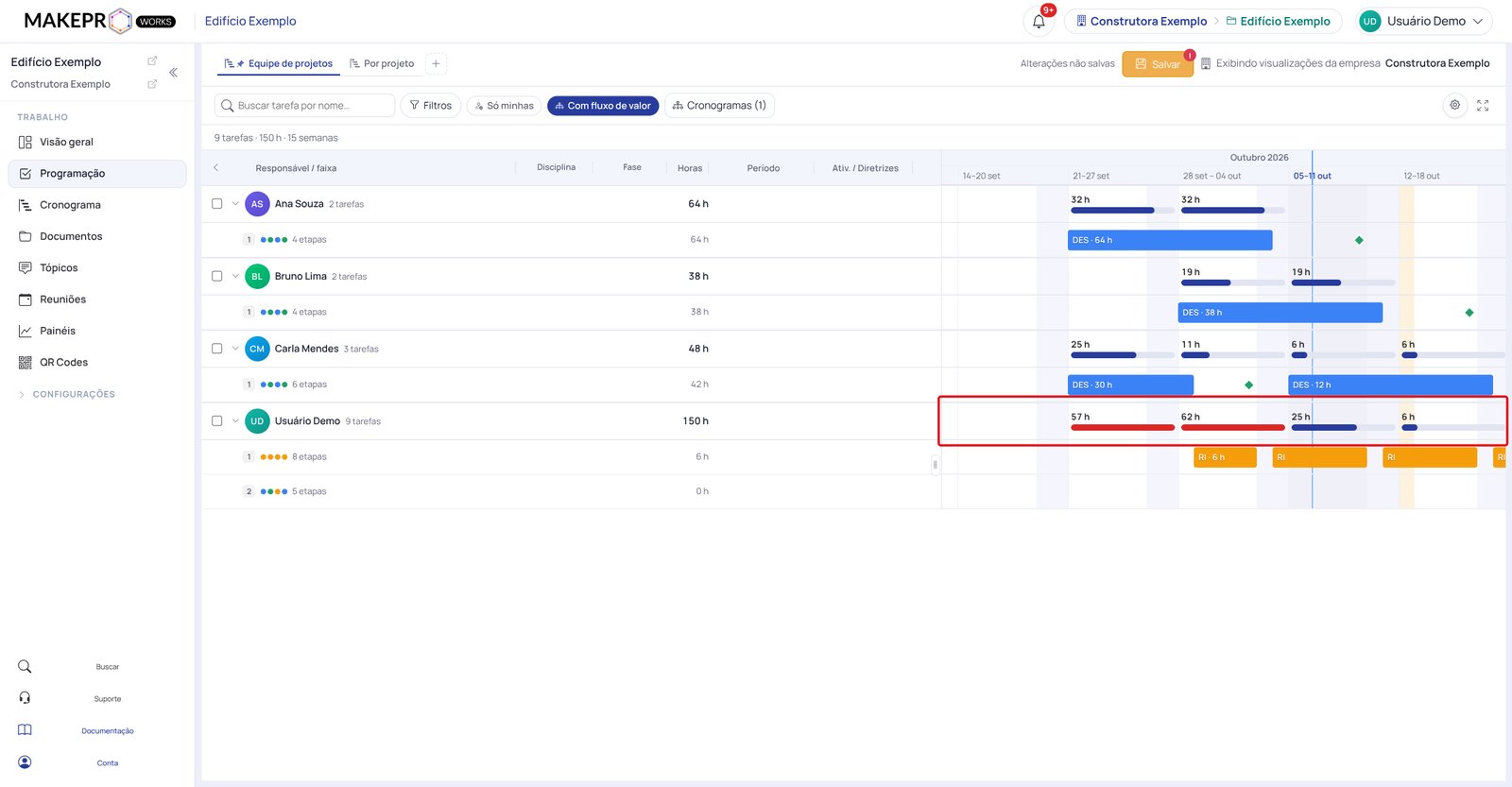
| Carga | Ver as horas de cada pessoa por semana. As barras ficam vermelhas nas semanas acima do limite de carga, que você ajusta em Limite de horas por semana. |
No exemplo, a apresentação Carga mostra que o Usuário Demo está acima do limite: ele faz a revisão interna de todas as tarefas.
Organize a tabela e a linha do tempo
No mesmo painel:
- Agrupar por: até três níveis, como Responsável, Projeto, Disciplina, Cronograma, Status ou Fase.
- Ordenar por: o campo e o sentido, crescente ou decrescente.
- Escala de tempo: Dia, Semana ou Mês, e o zoom.
- Colunas da tabela, Marco por cronograma e Configurar barras (etiquetas, horas acumuladas e feriados).
Para andar na linha do tempo, arraste uma área vazia da linha do tempo para os lados. O botão ao lado da engrenagem abre a Tela cheia.
Filtre as tarefas
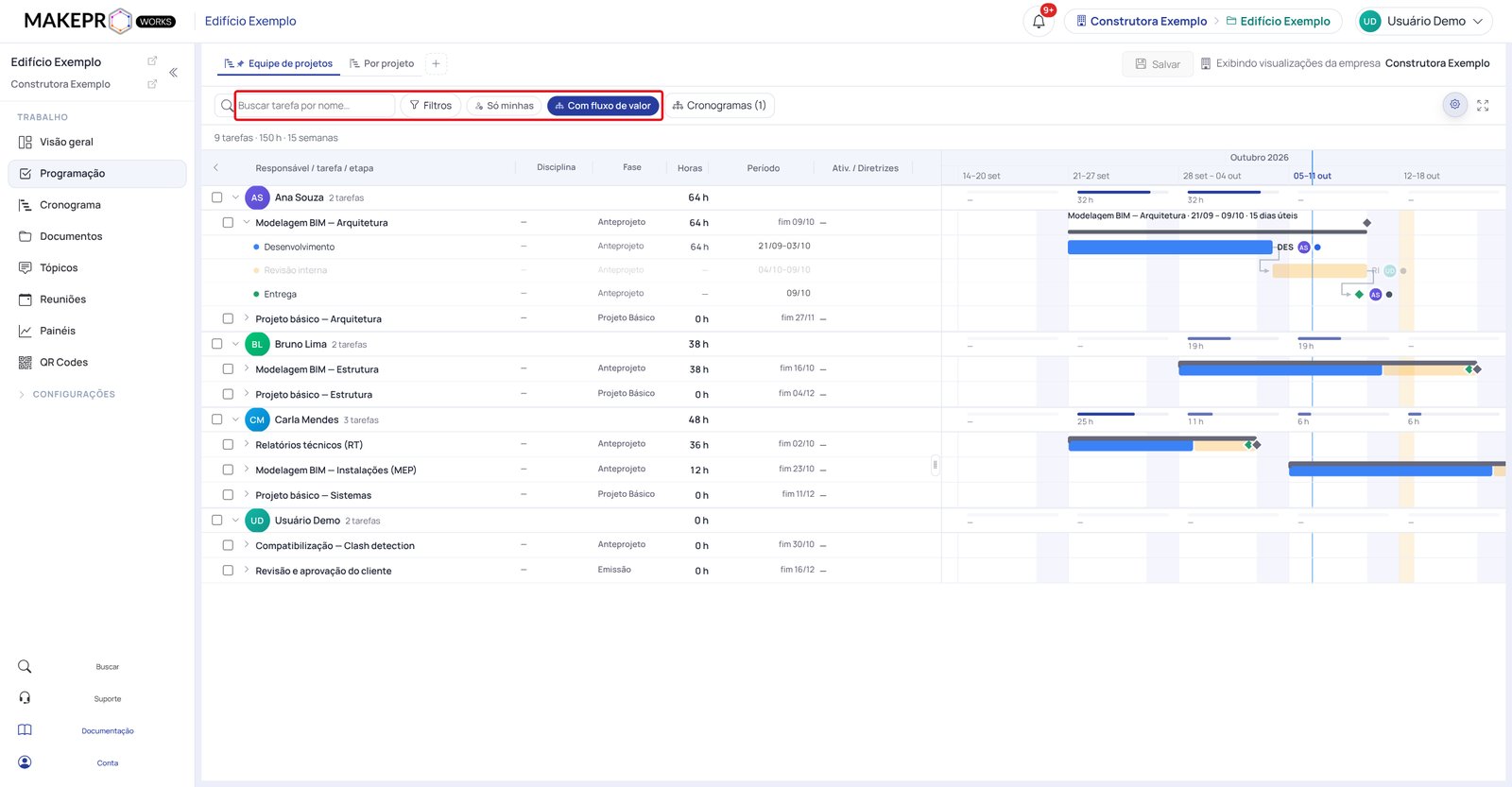
Acima da tabela:
- Buscar tarefa por nome encontra a tarefa pelo nome.
- Filtros combina condições, como responsável, fase ou status da etapa.
- Só minhas mostra só as tarefas e etapas em que você é responsável.
- Com fluxo de valor vem ligado: esconde as tarefas que ainda não têm etapas.
dica
Ao mudar a visualização, o botão Salvar, no alto, fica laranja com Alterações não salvas. Clique nele para guardar as mudanças na guia. Veja Guias.