Plotagens
Em Plotagens você pede a impressão das pranchas para a gráfica e acompanha cada cópia impressa até a obra: quem levou, quando foi entregue e quais folhas ficaram obsoletas e precisam ser recolhidas.
O item Plotagens só aparece no menu quando a funcionalidade está ligada para a empresa. Quem pode solicitar, ver e gerenciar plotagens é definido na Matriz de permissões.
As telas usam o projeto fictício Edifício Exemplo, a gráfica fictícia atendimento@graficaexemplo.com.br e as pessoas de exemplo Ana Souza, Bruno Lima e Carla Mendes.
Solicite uma plotagem
A solicitação começa nos Documentos, a partir dos PDFs que você quer imprimir.
- Em Documentos, marque os PDFs.
- Clique em Mais e escolha Solicitar plotagem.
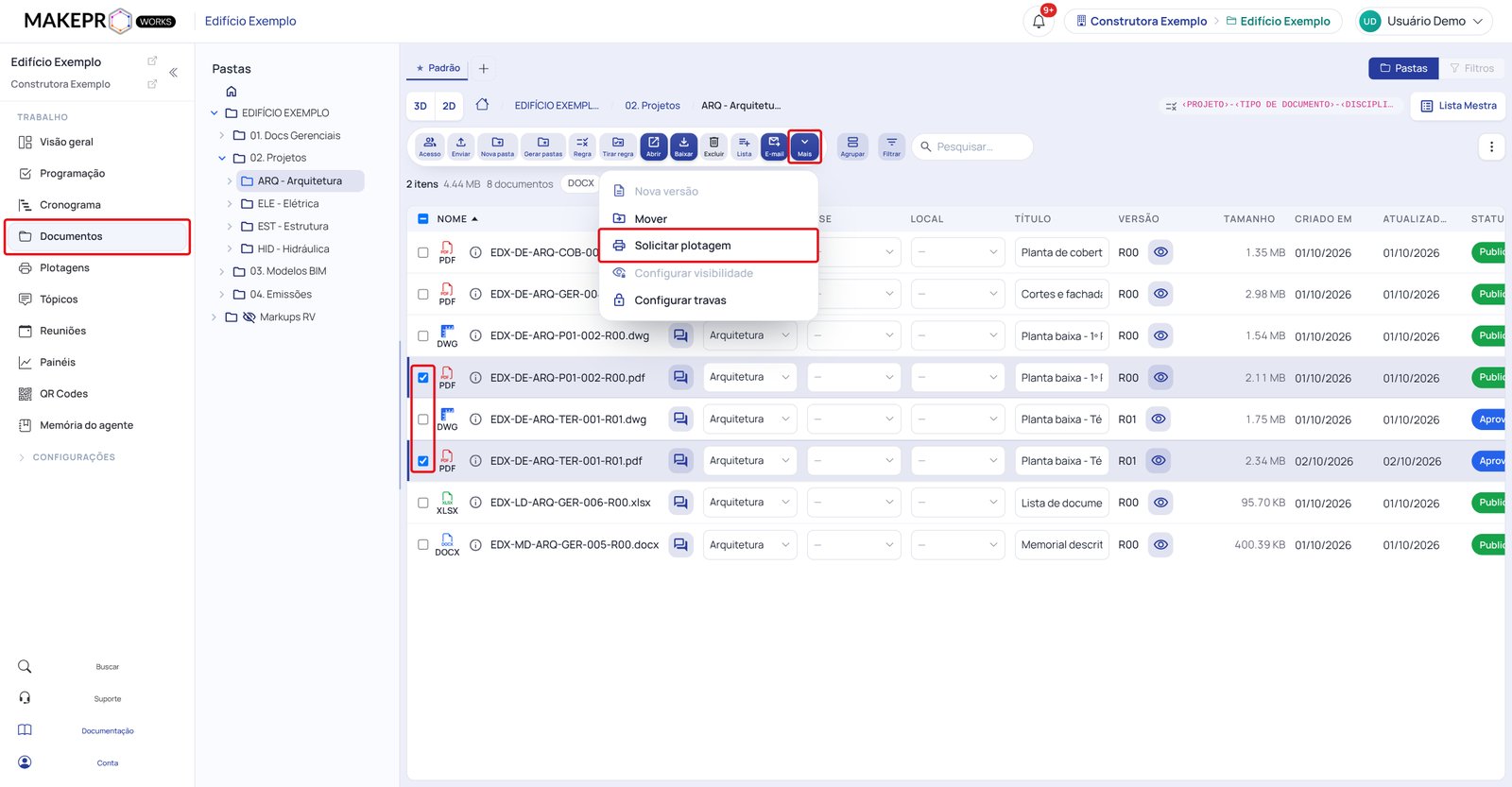
- Na etapa Destinatários e configurações, informe o e-mail da gráfica em Enviar para (os e-mails usados antes aparecem em Frequentes), a validade do link (de 1 a 7 dias) e o endereço de entrega.
- Clique em Próximo. Em Portadores por cópia, defina o número de cópias, se a impressão é colorida ou P&B, se o PDF leva QR Code e, se quiser, quem vai levar cada cópia para a obra. Aplicar a todos usa a mesma pessoa em todas as cópias.
- Clique em Próximo, confira o resumo e clique em Confirmar solicitação.
A gráfica recebe por e-mail um link para baixar os arquivos. O pacote aparece em Plotagens e o envio é processado em segundo plano.
Com o QR Code ligado, cada cópia impressa recebe um QR Code próprio. Assim dá para saber qual cópia física está na obra.
Acompanhe as cópias
No menu lateral do projeto, clique em Plotagens. Cada linha é um pacote enviado para a gráfica.
- Compartilhamento mostra o envio para a gráfica: Processando, Concluído ou Falha. Se falhou, use Reenviar.
- Entrega resume as cópias entregues, por exemplo Parcial 3/4.
- Clique na seta ao lado do nome do pacote para ver as cópias, com o status, o portador e a data de entrega.
- Quando sai uma revisão nova de uma prancha, as cópias impressas da revisão antiga ganham a marca Obsoleto e precisam ser recolhidas.
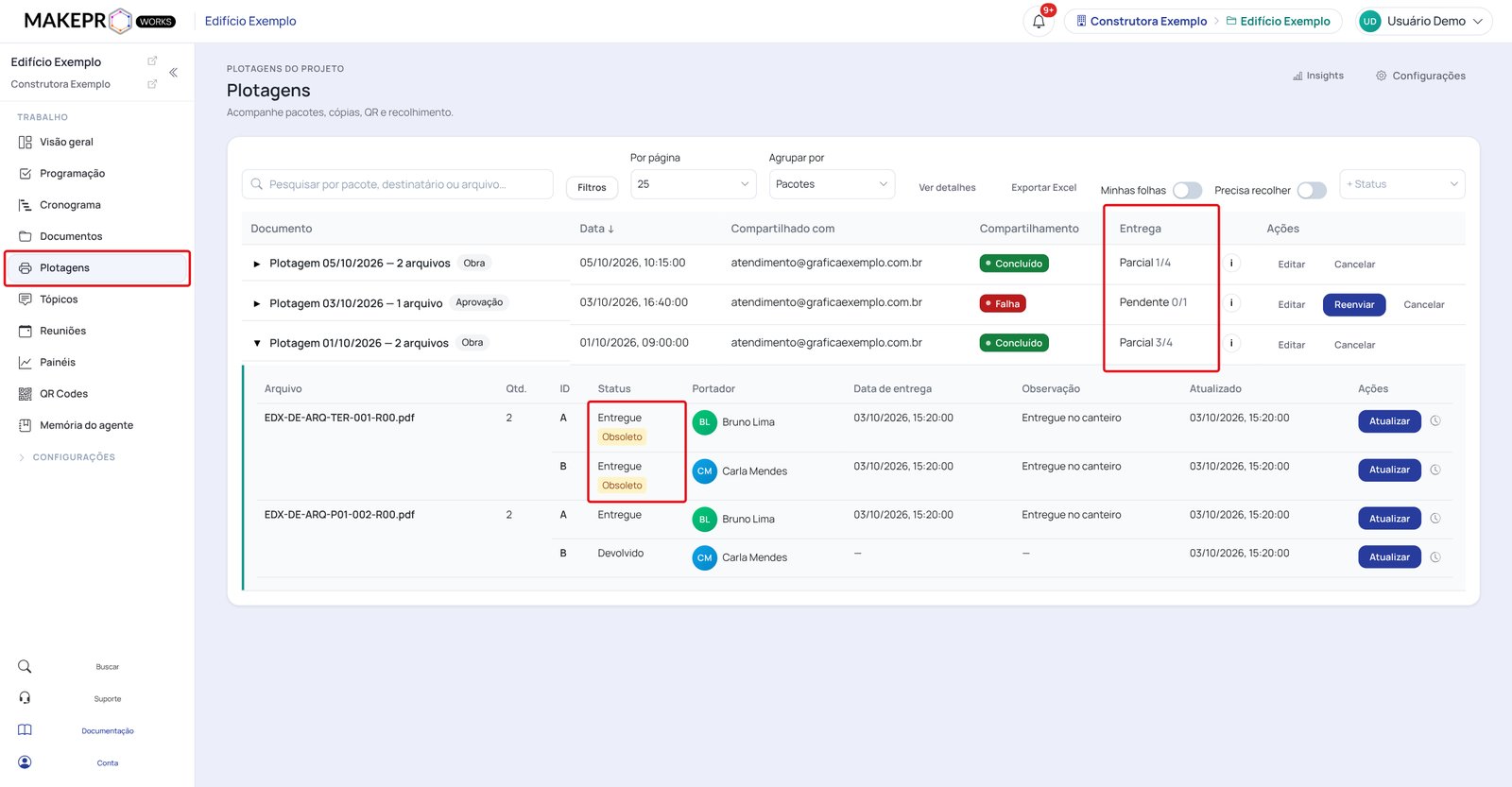
Registre a entrega e o recolhimento
- Abra o pacote e clique em Atualizar na cópia.
- Escolha o status: Pendente, Entregue, Extraviado, Devolvido ou Cancelado, e confira o portador.
- Clique em Salvar.
Para ver só as folhas obsoletas que ainda estão na obra, ligue Precisa recolher. Quando a folha voltar, marque a cópia como Devolvido.
Filtros, Agrupar por (pacotes, pessoa ou status) e Minhas folhas ajudam a achar cópias. Exportar Excel baixa a lista, e Insights mostra gráficos das cópias emitidas e em campo.