Cronograma
O módulo Cronograma organiza as tarefas do projeto em uma tabela com gráfico de Gantt. Use-o para planejar prazos, acompanhar o status das tarefas e compartilhar o andamento com a equipe.
Dados de exemplo
Todas as telas usam dados fictícios: a empresa Construtora Exemplo, o projeto Edifício Exemplo e pessoas de exemplo.
Acesse o Cronograma
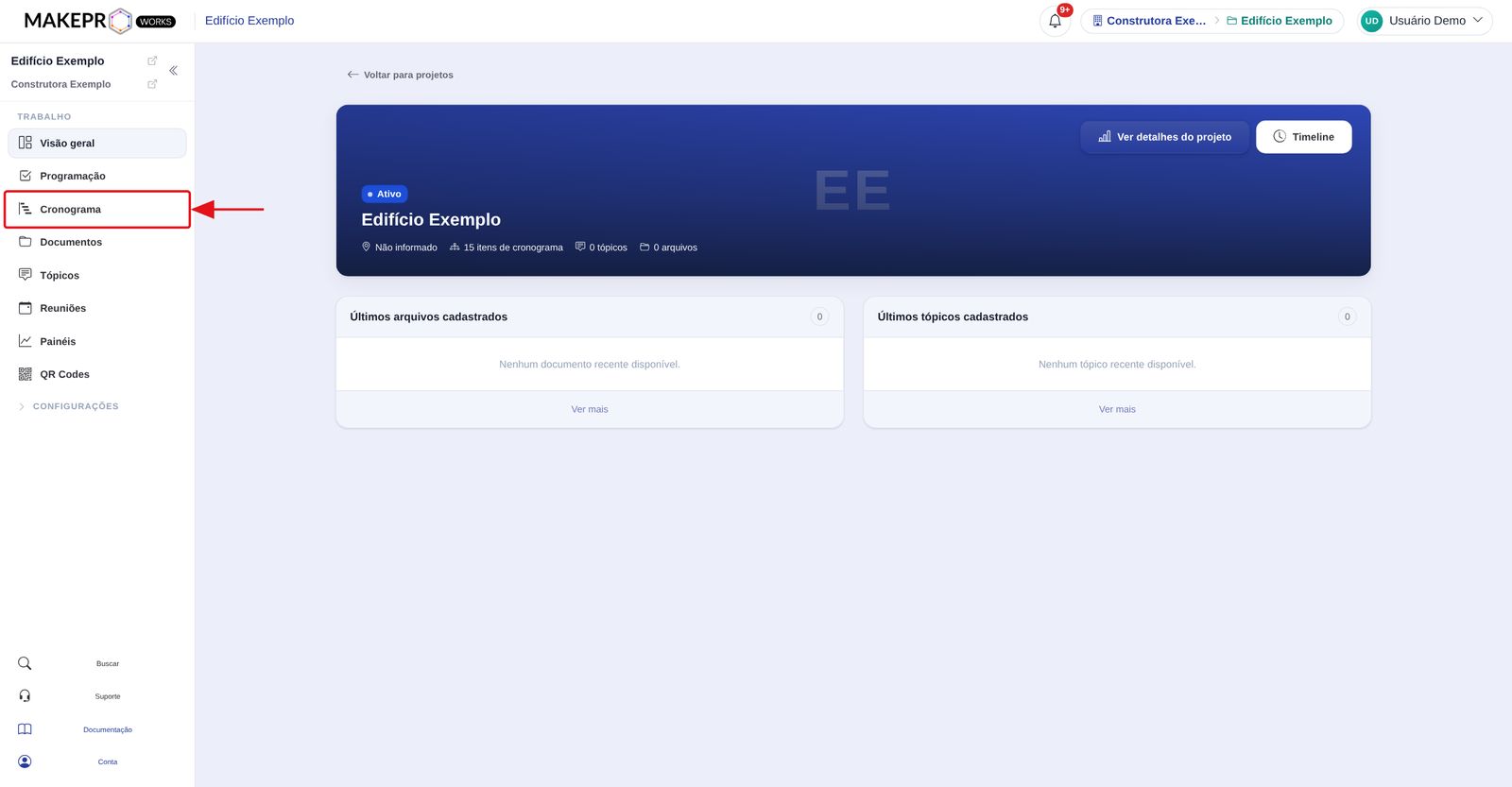
- Abra o projeto.
- No menu lateral do projeto, clique em Cronograma.
Conheça a lista de cronogramas
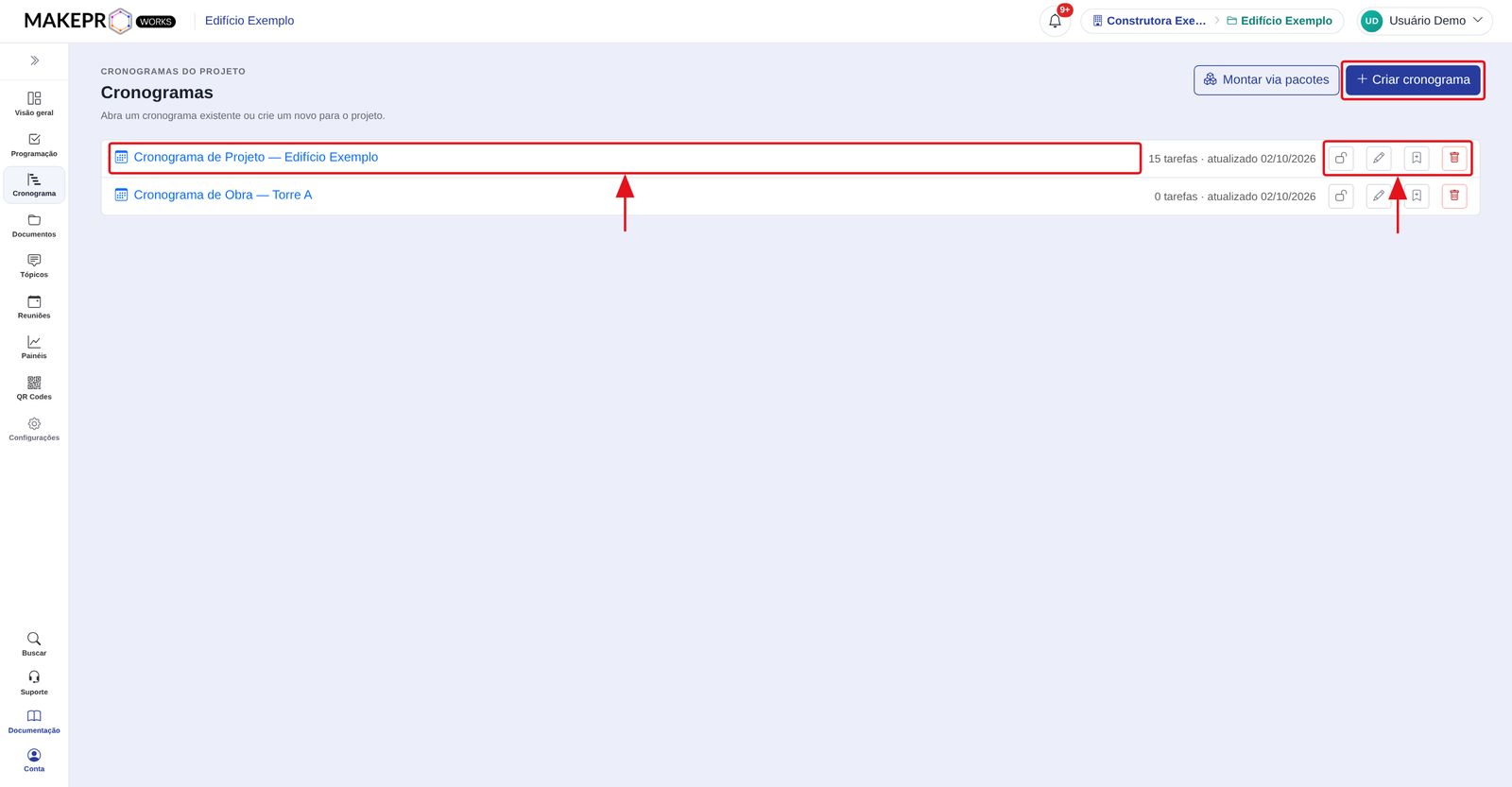
A tela reúne todos os cronogramas do projeto. Clique no nome de um cronograma para abri-lo.
À direita de cada linha ficam as ações:
- Configurar acesso (cadeado): define quem vê e quem edita o cronograma.
- Renomear (lápis): muda o nome do cronograma.
- Salvar como template: guarda o cronograma como modelo para outros projetos.
- Excluir (lixeira): remove o cronograma.
Crie um cronograma
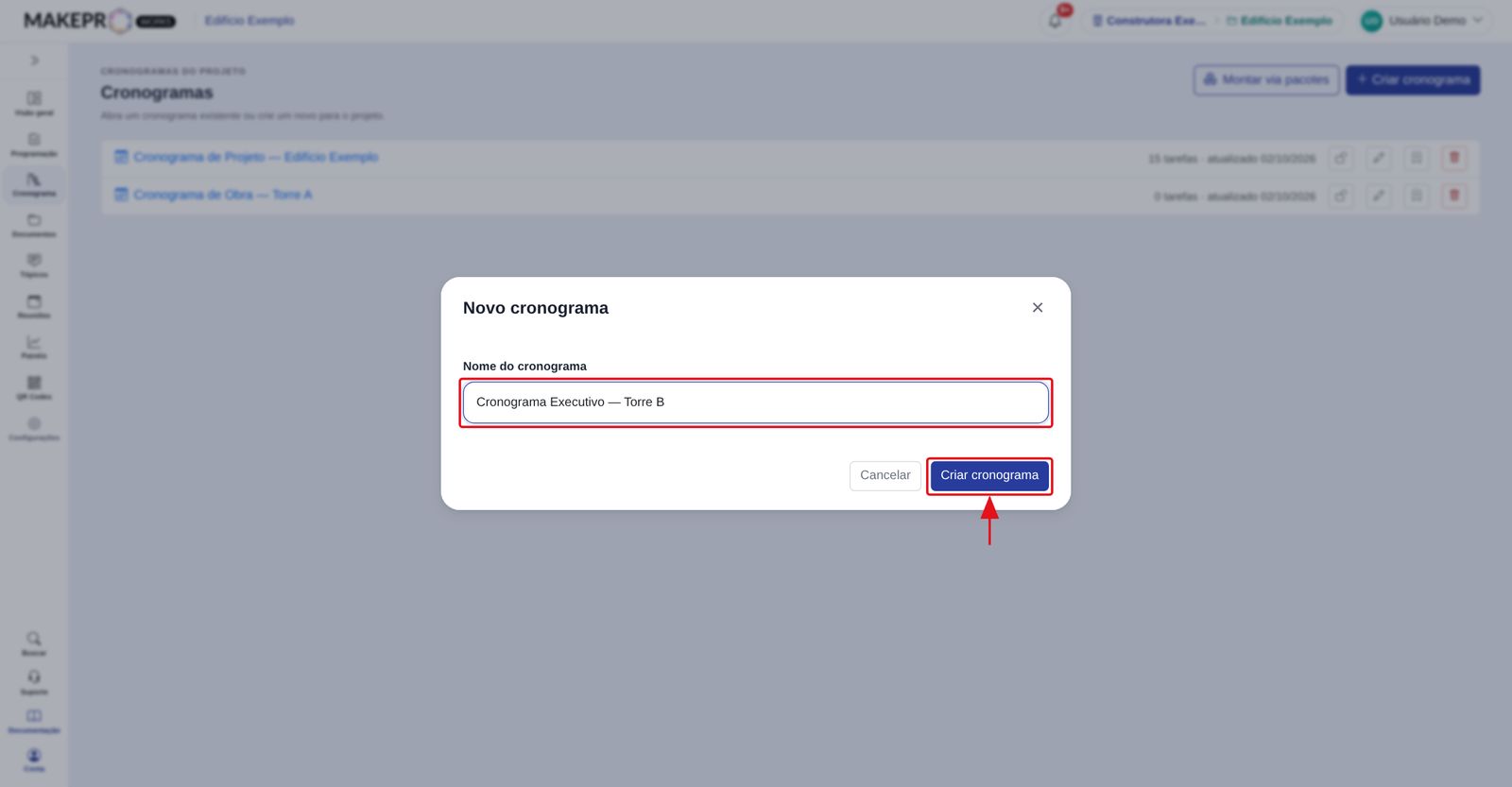
- Na lista de cronogramas, clique em Criar cronograma.
- Digite o nome em Nome do cronograma.
- Clique em Criar cronograma.
Conheça a tela do cronograma
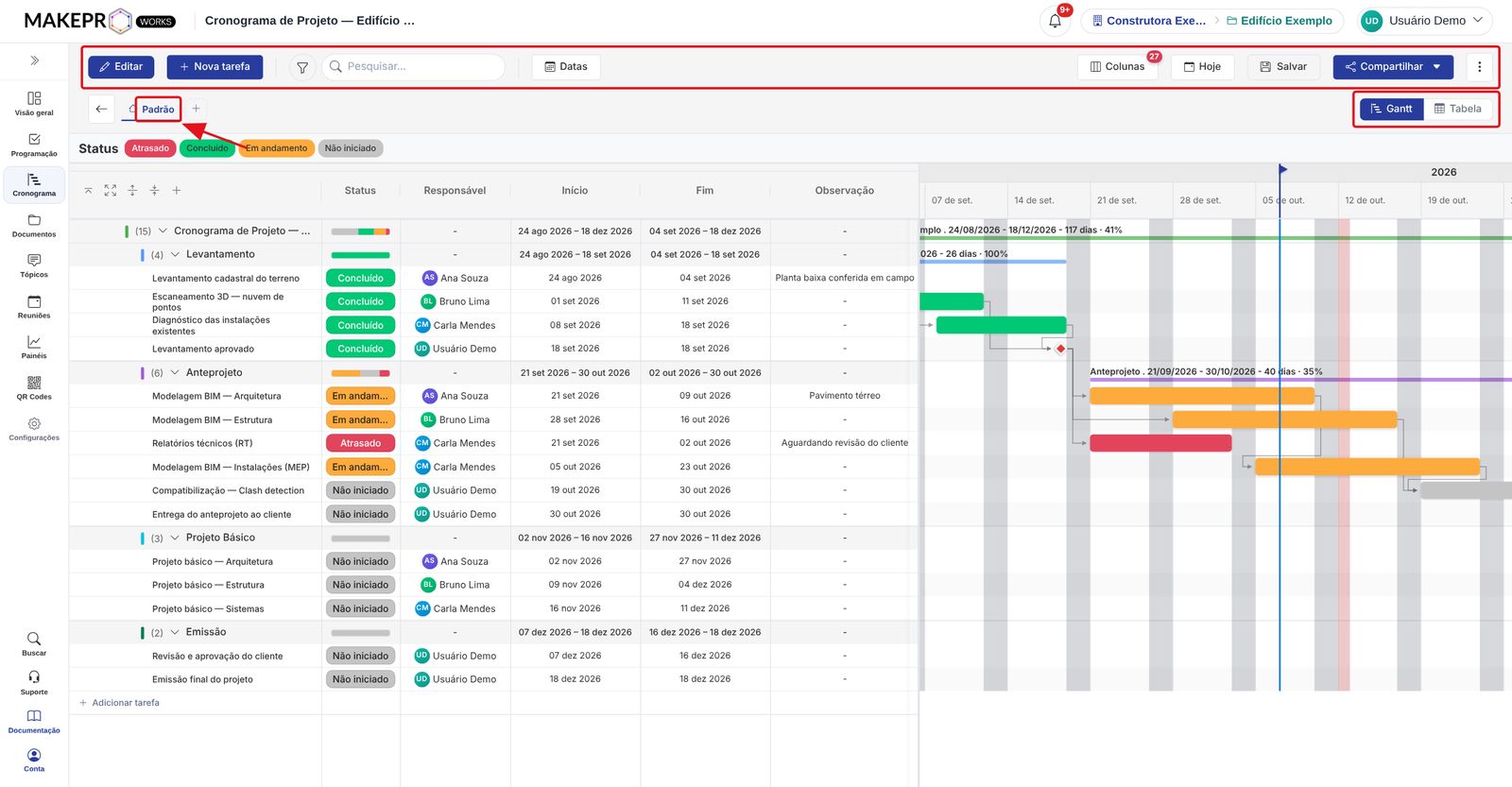
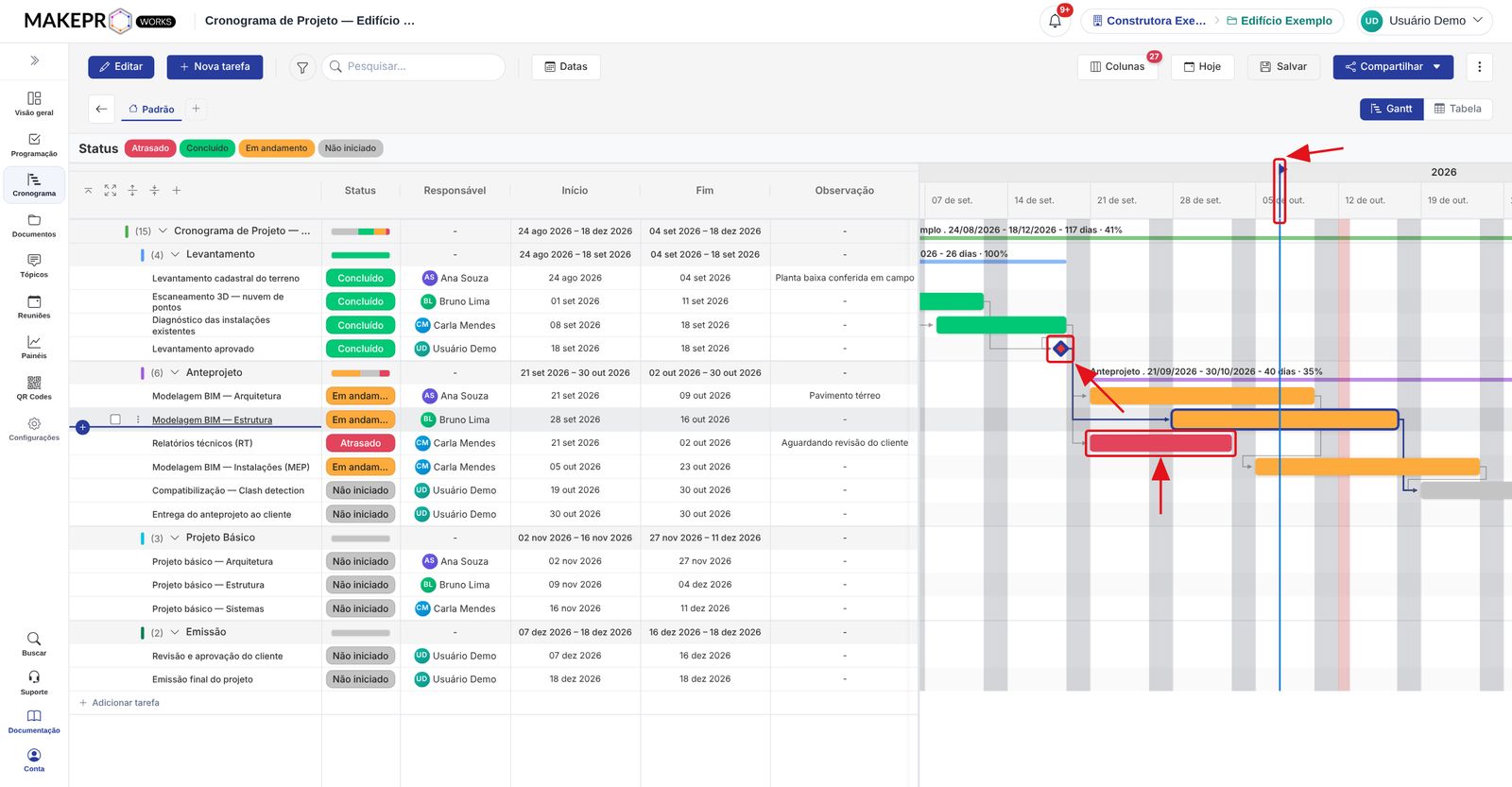
- Barra de ferramentas, no topo: Editar, Nova tarefa, filtro, pesquisa, Datas, Colunas, Hoje, Salvar, Compartilhar e Mais ações (⋮).
- Guias, abaixo da barra: cada guia é uma visualização salva do cronograma. A guia Padrão sempre existe.
- Gantt e Tabela, à direita: alternam entre tabela com gráfico e somente tabela.
- Tabela, à esquerda: tarefas agrupadas, com status, responsável, datas e outras colunas.
- Gráfico de Gantt, à direita: as barras das tarefas ao longo do tempo.
Leia o gráfico de Gantt
- Cada barra é uma tarefa. A cor da barra segue o status da tarefa. Uma barra vermelha indica tarefa atrasada.
- O losango indica um marco: uma data importante, sem duração.
- As setas ligam tarefas dependentes: a seguinte começa depois que a anterior termina.
- A linha azul vertical marca o dia de hoje.
- As barras dos grupos mostram o período, a duração e o percentual concluído de cada fase.
Próximos passos
- Editar tarefas: crie tarefas, mude o status e veja os detalhes.
- Visualização: filtre, escolha colunas, ajuste a escala e salve guias.
- Tarefas conectadas: ligue tarefas de cronogramas diferentes, como obra e projeto.
- Compartilhar e exportar: gere PDF ou Excel, compartilhe link e consulte o histórico.
- Programação: veja as etapas das tarefas de vários cronogramas e o volume de trabalho da equipe.