Conecte cronogramas com tarefas conectadas
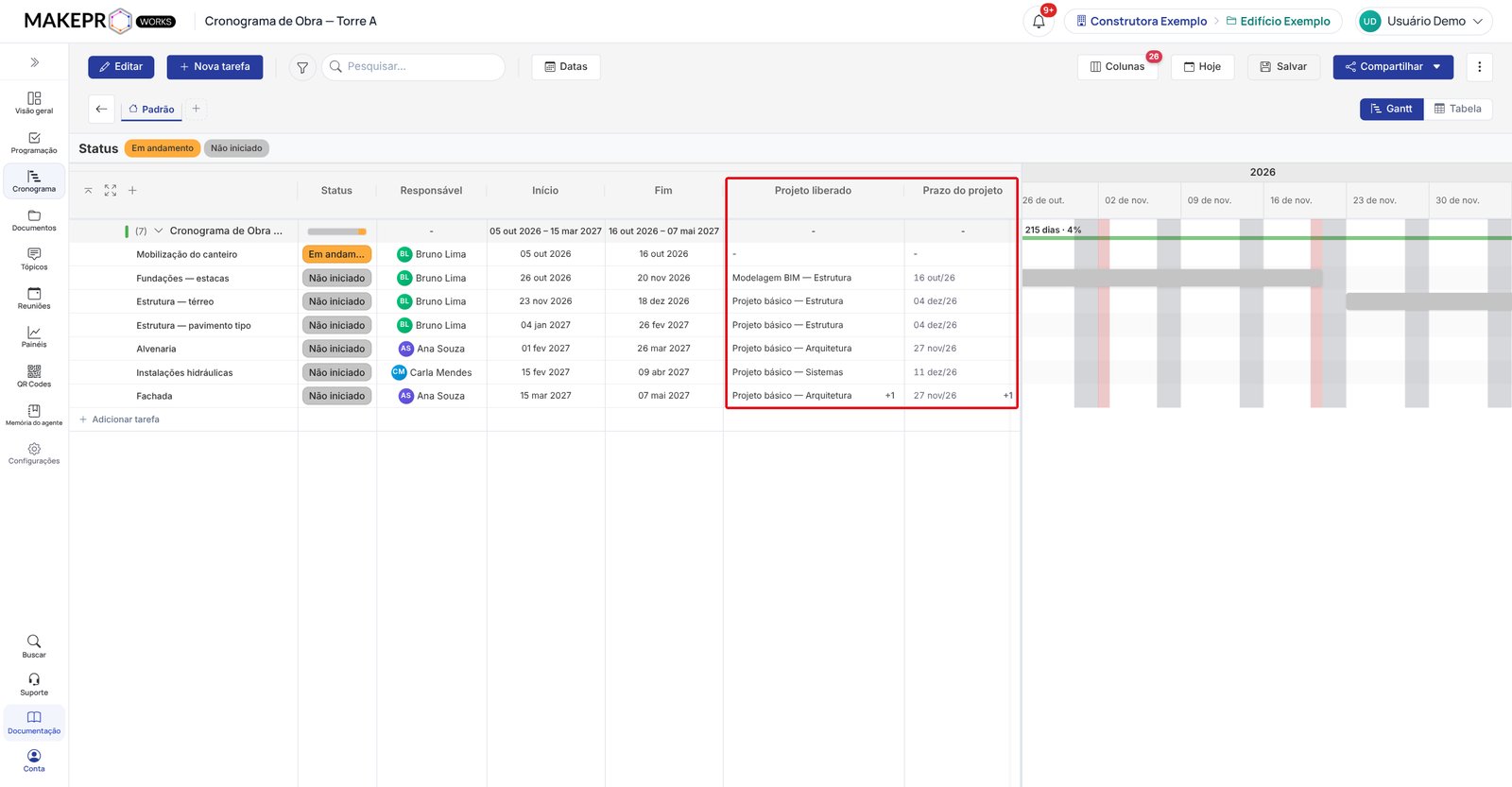
Uma coluna de Tarefas conectadas liga cada tarefa deste cronograma a tarefas de outro cronograma do mesmo projeto. Por exemplo: no Cronograma de Obra — Torre A, a tarefa Fundações — estacas fica ligada à Modelagem BIM — Estrutura do Cronograma de Projeto. Assim a obra vê o prazo do projeto de que depende, sem copiar datas à mão.
Dentro do mesmo cronograma, use predecessoras (veja Editar tarefas). A coluna de tarefas conectadas serve para ligar tarefas de cronogramas diferentes.
Crie a coluna de tarefas conectadas
- Abra o cronograma que vai receber as conexões, por exemplo o de obra.
- No cabeçalho da tabela, clique em + (Adicionar coluna).
- Dê um Título, como Projeto liberado, e escolha o Tipo Tarefas conectadas.
- Em De onde conectar, marque o cronograma de origem. A coluna só aceita tarefas dos cronogramas marcados aqui.
- Ajuste as opções, se quiser:
- Permitir conectar várias tarefas: deixa ligar mais de uma tarefa por linha.
- Prazo exibido: mostra a data de término ou o período (início – fim) da tarefa conectada.
- Coluna espelho: cria ao lado uma coluna somente leitura com a data ou o status das tarefas conectadas. Dê um nome a ela, como Prazo do projeto.
- Conexão bidirecional (mão dupla): cada conexão também aparece no outro cronograma. Se lá ainda não houver essa coluna, ela é criada.
- Clique em Criar coluna.
Conecte as tarefas
- Clique na célula da coluna conectada, na linha da tarefa.
- Digite pelo menos 3 letras do nome da tarefa do outro cronograma.
- Clique na tarefa na lista. Ela é conectada na hora e a coluna espelho já mostra o prazo dela.
- Para desfazer uma conexão, abra a célula e clique no × ao lado da tarefa.
Acompanhe os prazos conectados
Com as conexões feitas, a tabela mostra lado a lado a tarefa conectada e o prazo dela. Quando o prazo muda no cronograma de origem, a coluna espelho mostra a data nova. Quando há mais de uma tarefa na linha, aparece +1, +2 e assim por diante; clique na célula para ver a lista.
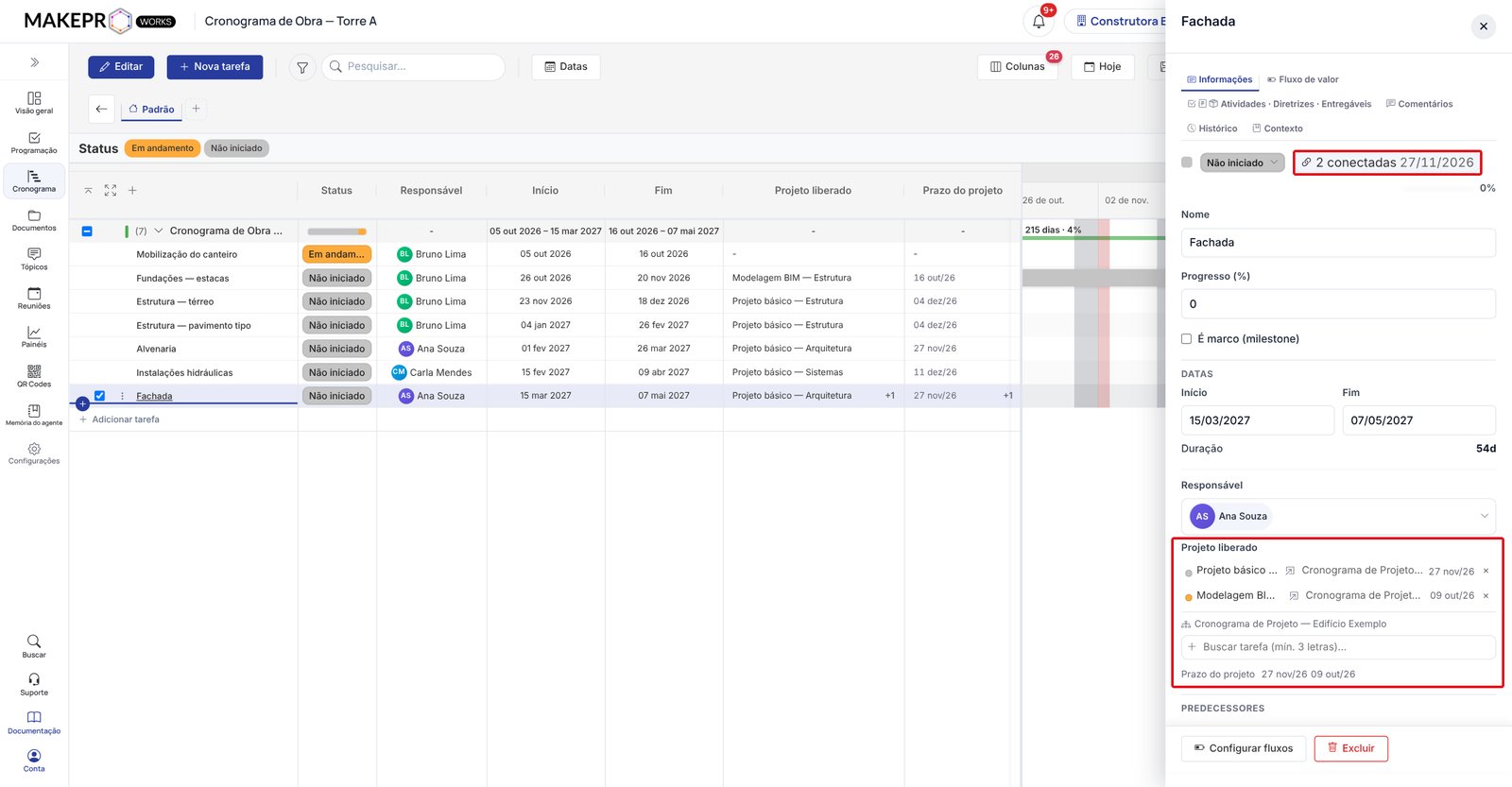
No painel de detalhes da tarefa (clique duas vezes no nome), o resumo conectadas mostra quantas tarefas estão ligadas e o prazo mais distante entre elas: a tarefa não deve terminar antes dessa data. Logo abaixo, a seção da coluna lista cada conexão com o status de origem, o cronograma e o prazo, e permite conectar outras.
Próximos passos
- Visualização: escolha quais colunas aparecem e salve a guia.
- Compartilhar e exportar: gere PDF ou Excel e compartilhe o cronograma.