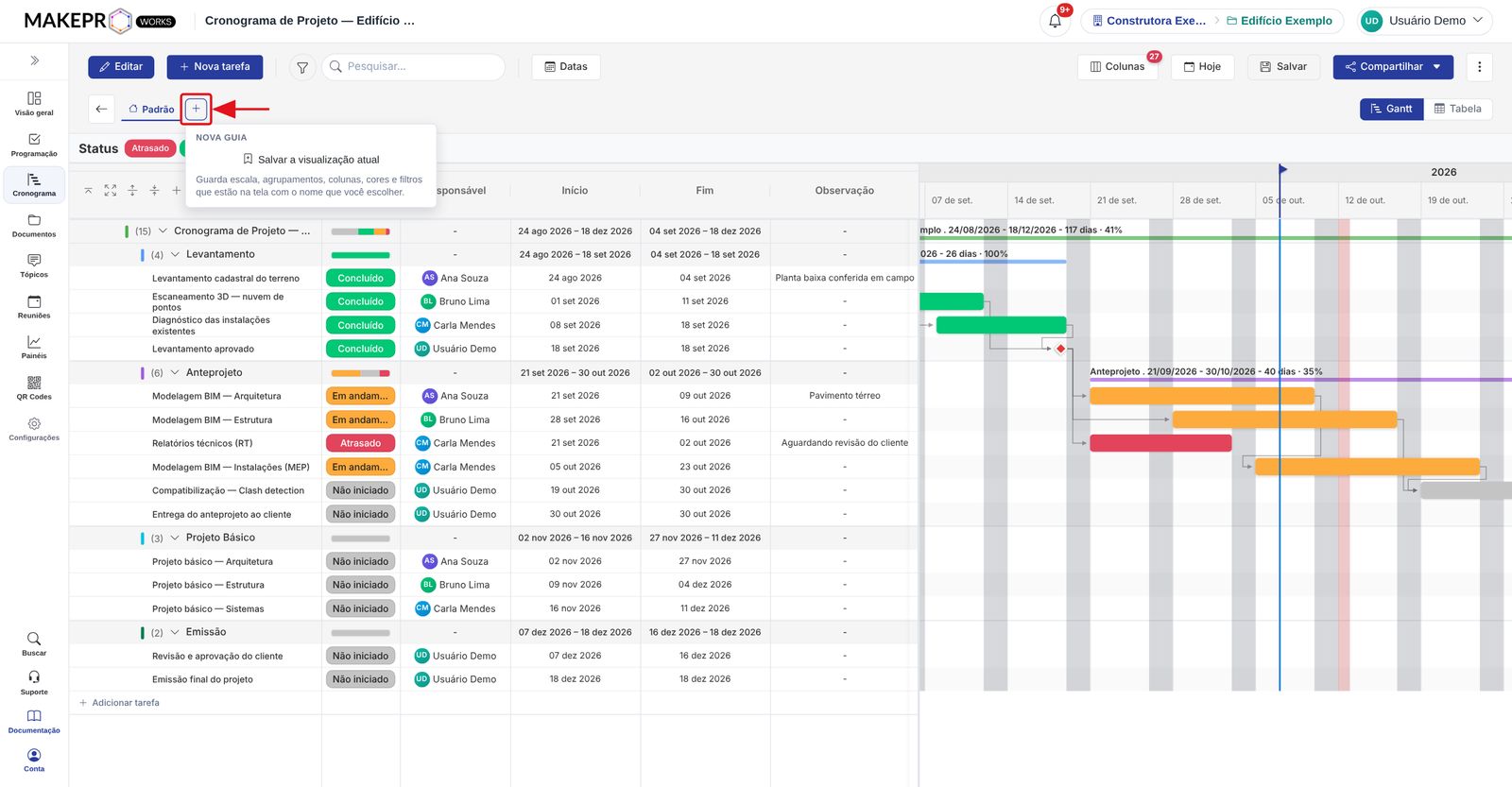
Visualização do cronograma
Ajuste o que aparece na tela: filtre tarefas, escolha colunas, defina as datas das barras, mude a escala e salve a visualização em uma guia.
Filtre e pesquise tarefas
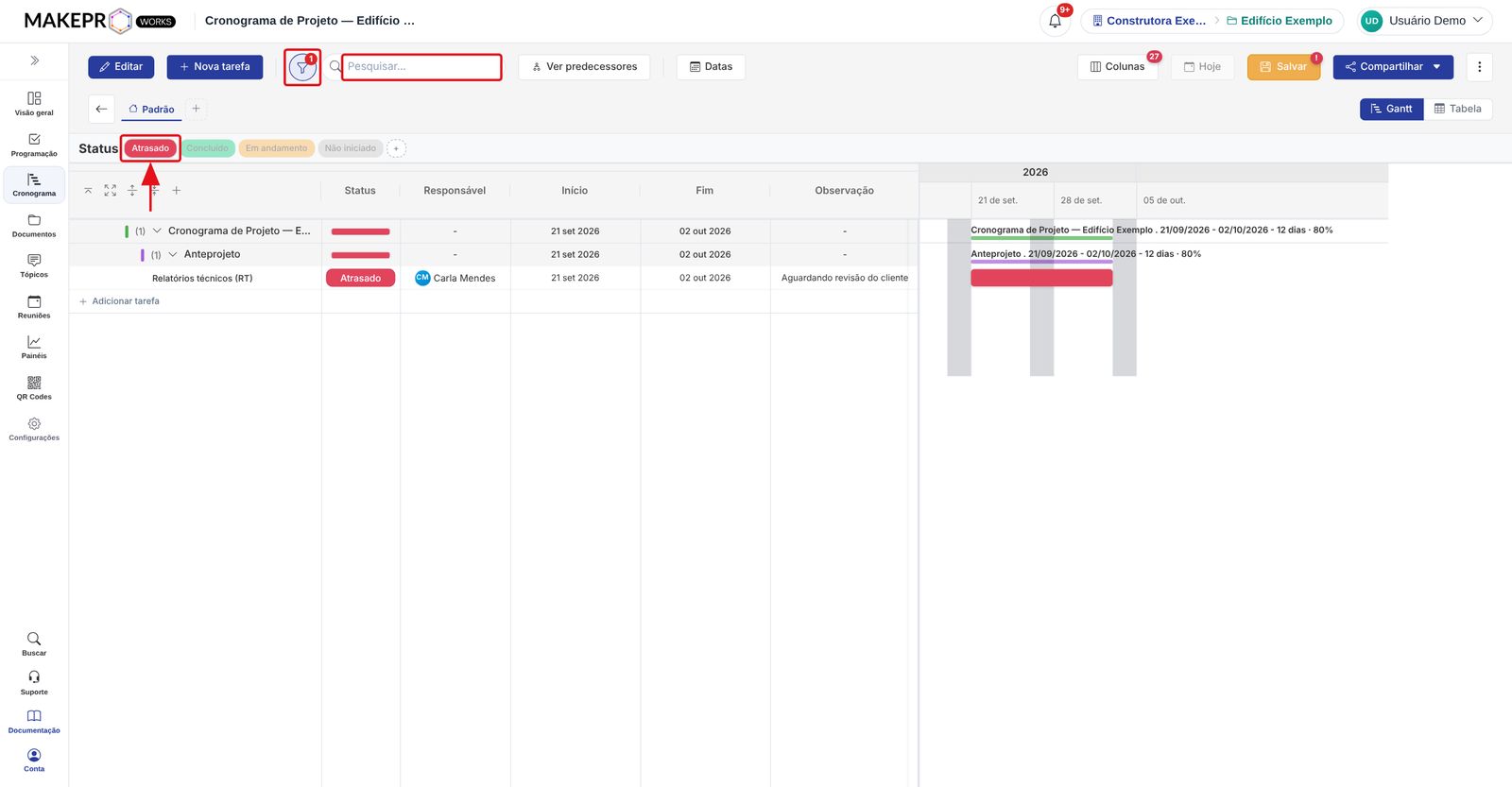
- Clique em um status da legenda, por exemplo Atrasado, para ver só as tarefas nessa situação.
- Clique no botão de filtro para montar filtros por qualquer coluna.
- Use o campo Pesquisar para encontrar tarefas pelo nome.
Quando a visualização muda, o botão Salvar fica destacado. Clique nele para gravar a configuração na guia.
Defina as datas das barras
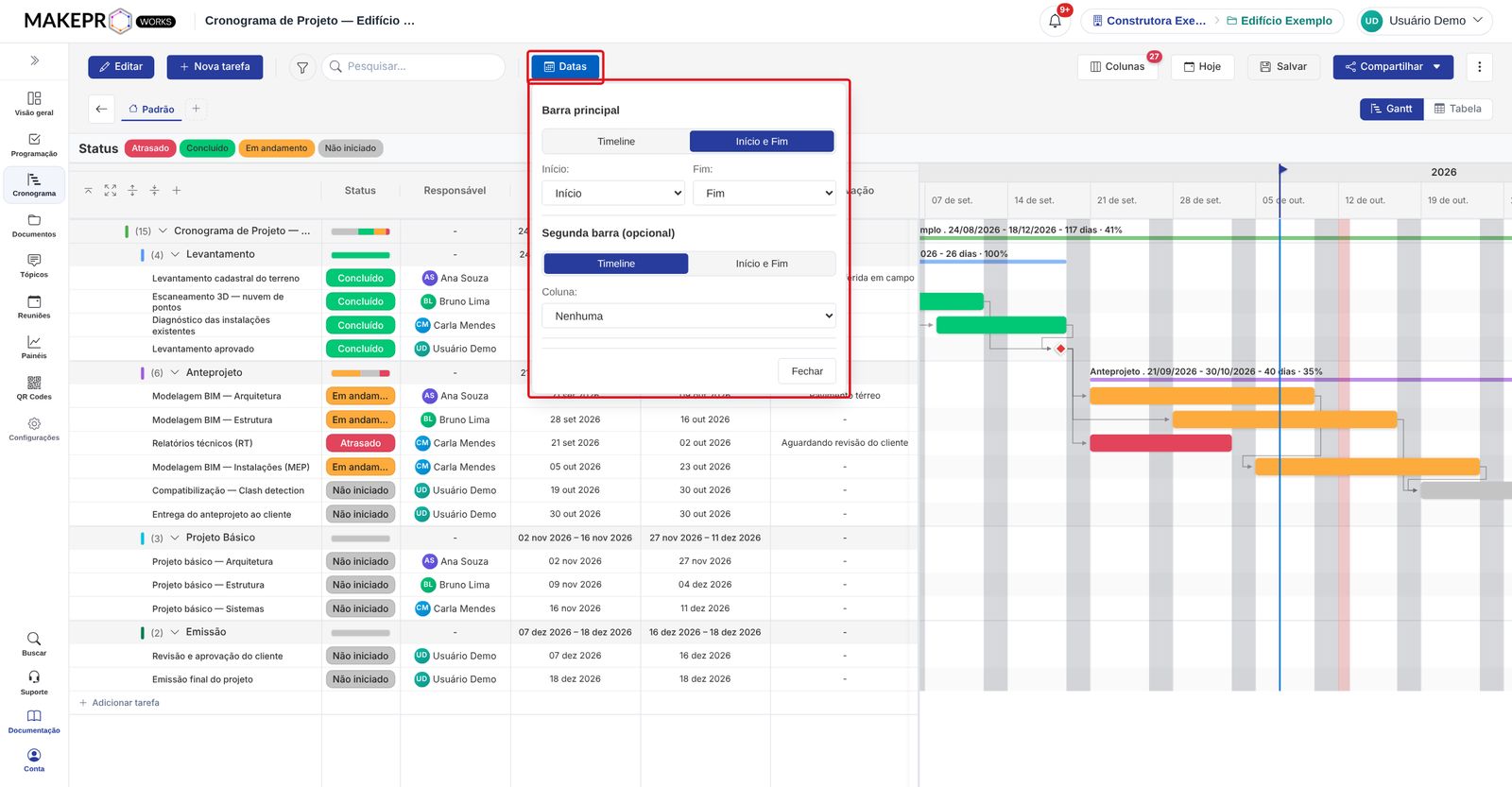
- Clique em Datas.
- Em Barra principal, escolha uma coluna de Timeline ou o par Início e Fim.
- Em Segunda barra (opcional), escolha outro conjunto de datas para comparar.
- Clique em Fechar.
Escolha as colunas visíveis
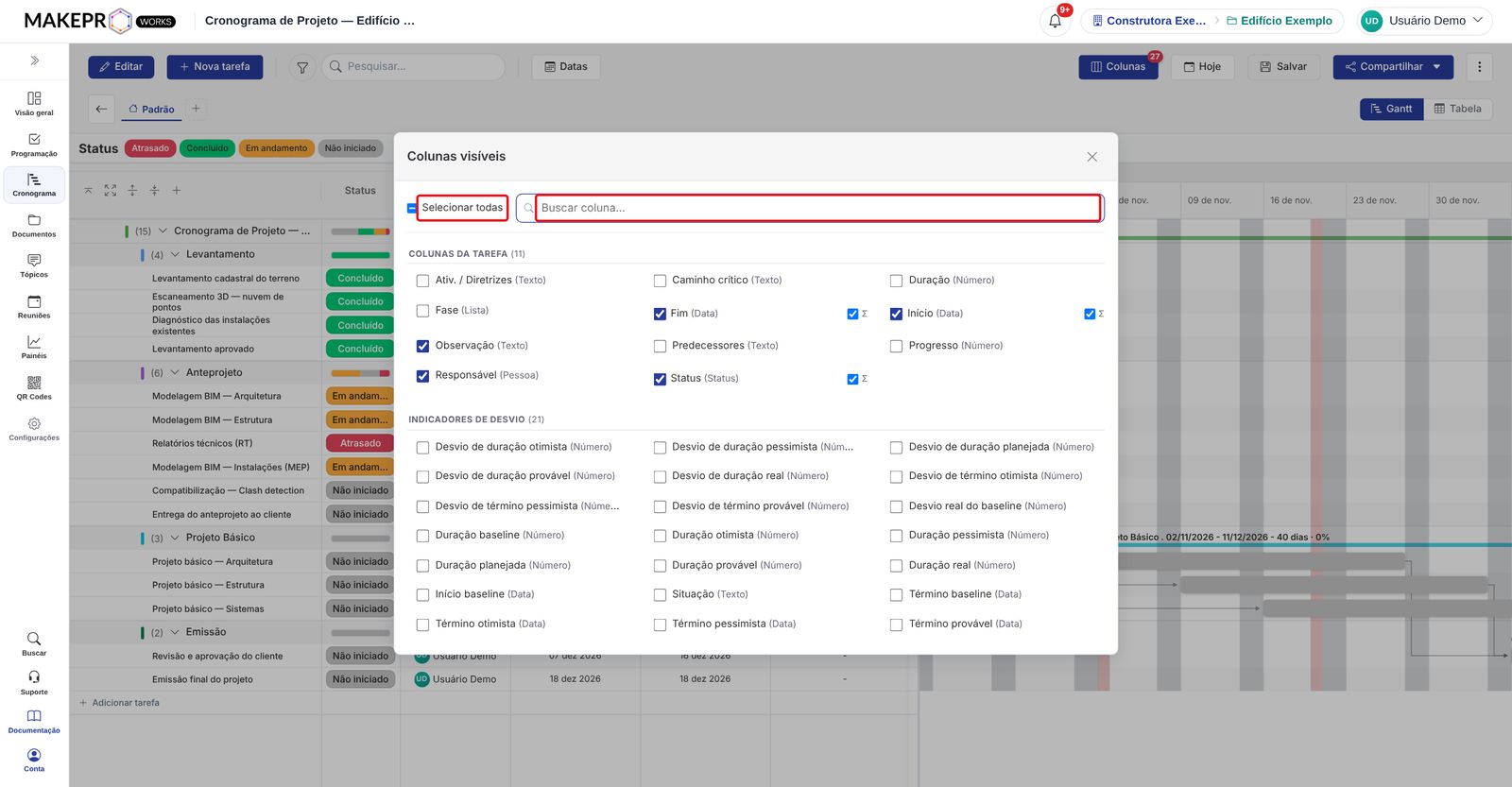
- Clique em Colunas.
- Marque as colunas que devem aparecer na tabela.
- Use Buscar coluna para encontrar um campo ou Selecionar todas.
Além das colunas da tarefa, a lista traz os indicadores de desvio, como durações e términos otimista, provável, pessimista e da linha de base.
Ajuste a escala e a aparência
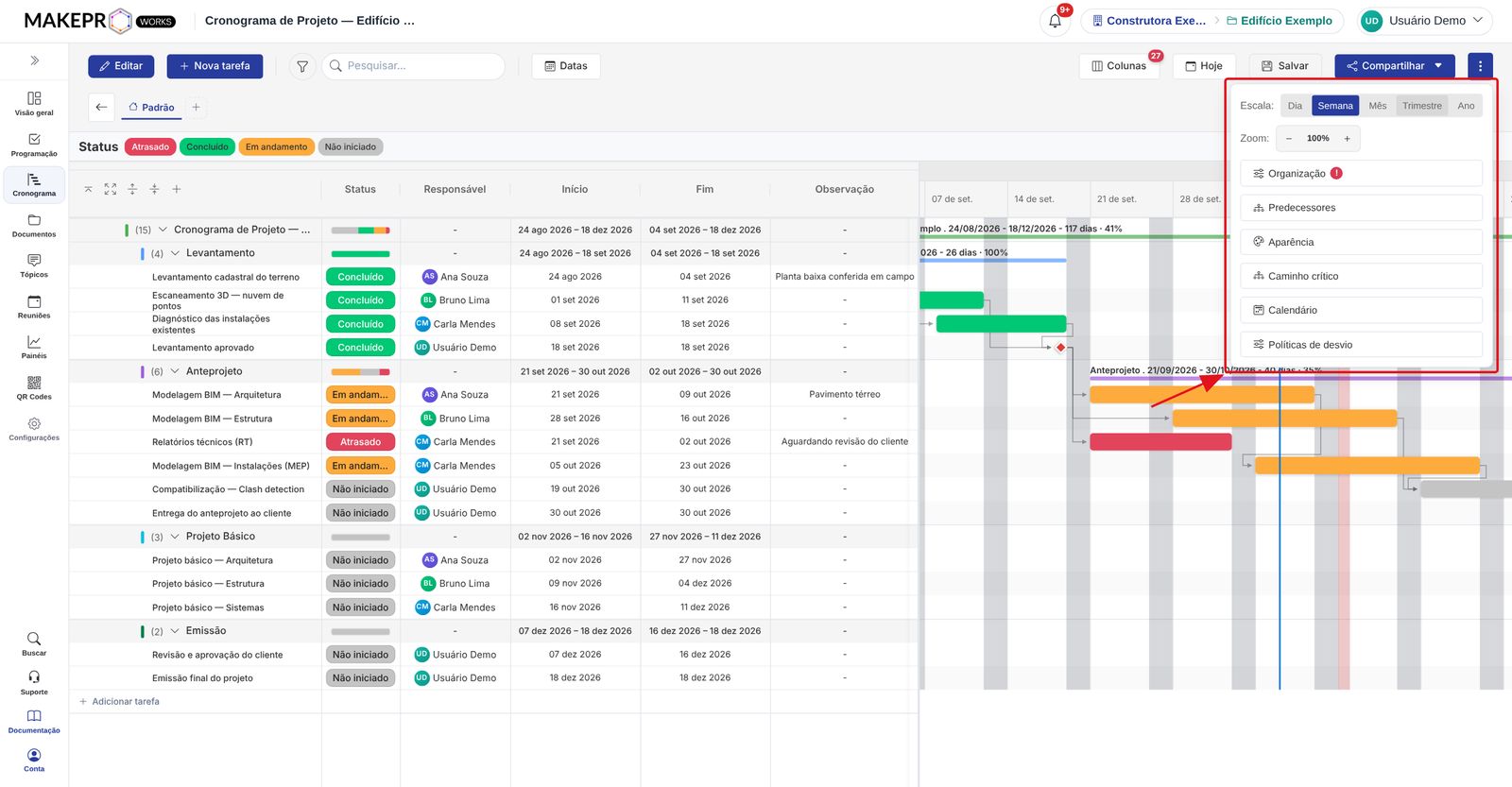
- Clique em Mais ações (⋮) e escolha Configuração.
- Em Escala, escolha Dia, Semana, Mês, Trimestre ou Ano.
- Em Zoom, aumente ou diminua o tamanho do Gantt.
O mesmo painel dá acesso a Organização, Predecessores, Aparência, Caminho crítico, Calendário e Políticas de desvio.
Veja só a tabela
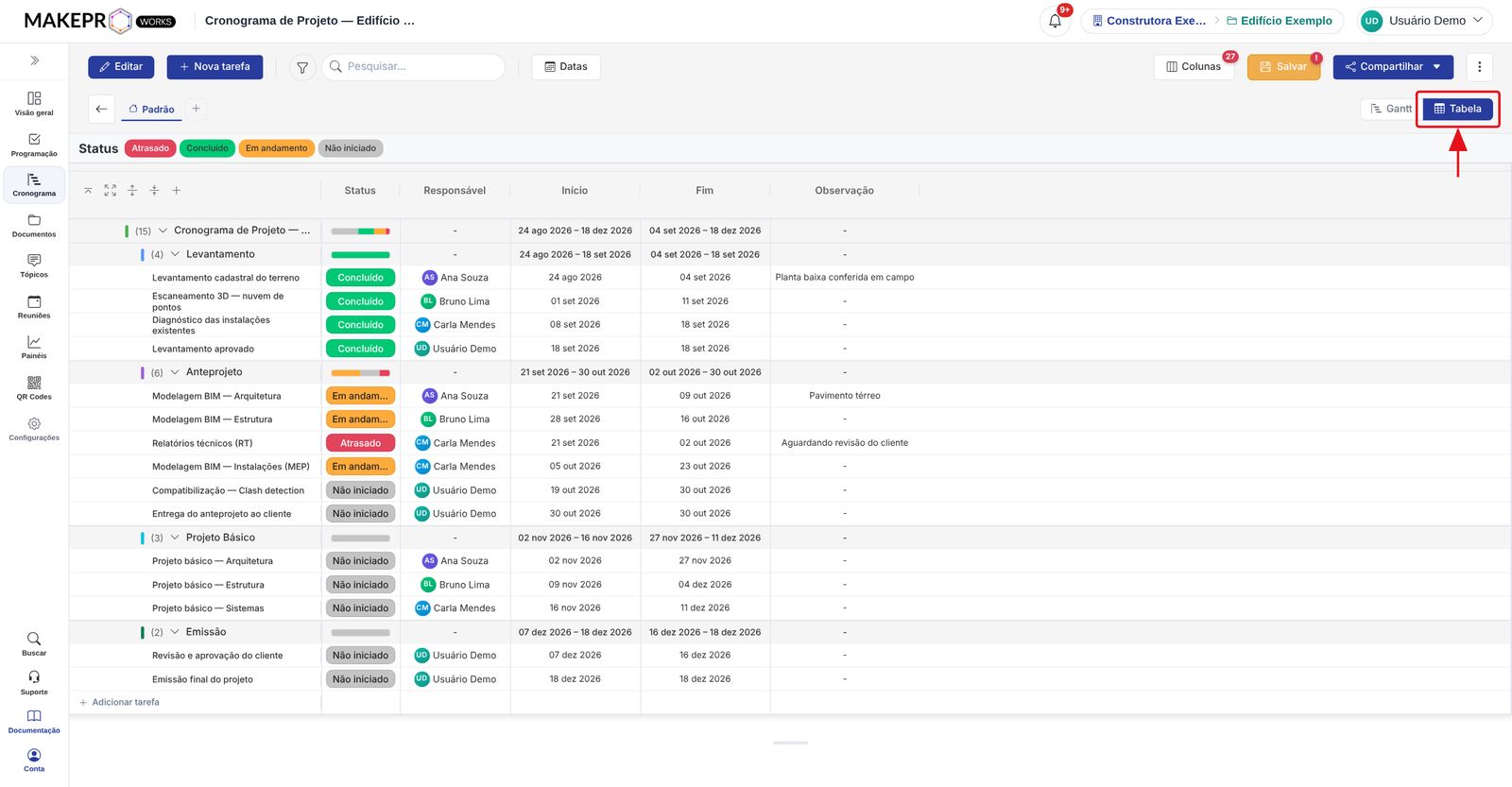
Clique em Tabela para ver o cronograma sem o gráfico de Gantt. Para voltar, clique em Gantt.
Salve uma nova guia
- Deixe a tela como você quer: filtros, colunas, escala e agrupamentos.
- Clique no + ao lado da guia Padrão.
- Escolha Salvar a visualização atual e dê um nome à guia.
A nova guia guarda escala, agrupamentos, colunas, cores e filtros.