Etapas e horas
Na Programação você ajusta o período das etapas, consulta a tarefa e lança as horas trabalhadas, sem precisar abrir o cronograma.
Reprograme uma etapa
- Clique no nome da tarefa para ver as etapas.
- Arraste a barra da etapa para a nova data. Para mudar só o início ou só o fim, arraste a ponta da barra.
Enquanto você arrasta, uma etiqueta mostra as novas datas. Ao soltar, o período é salvo.
observação
Só quem tem permissão para programar as etapas consegue arrastar as barras. Sem permissão, as barras ficam só para consulta.
Abra os detalhes da tarefa
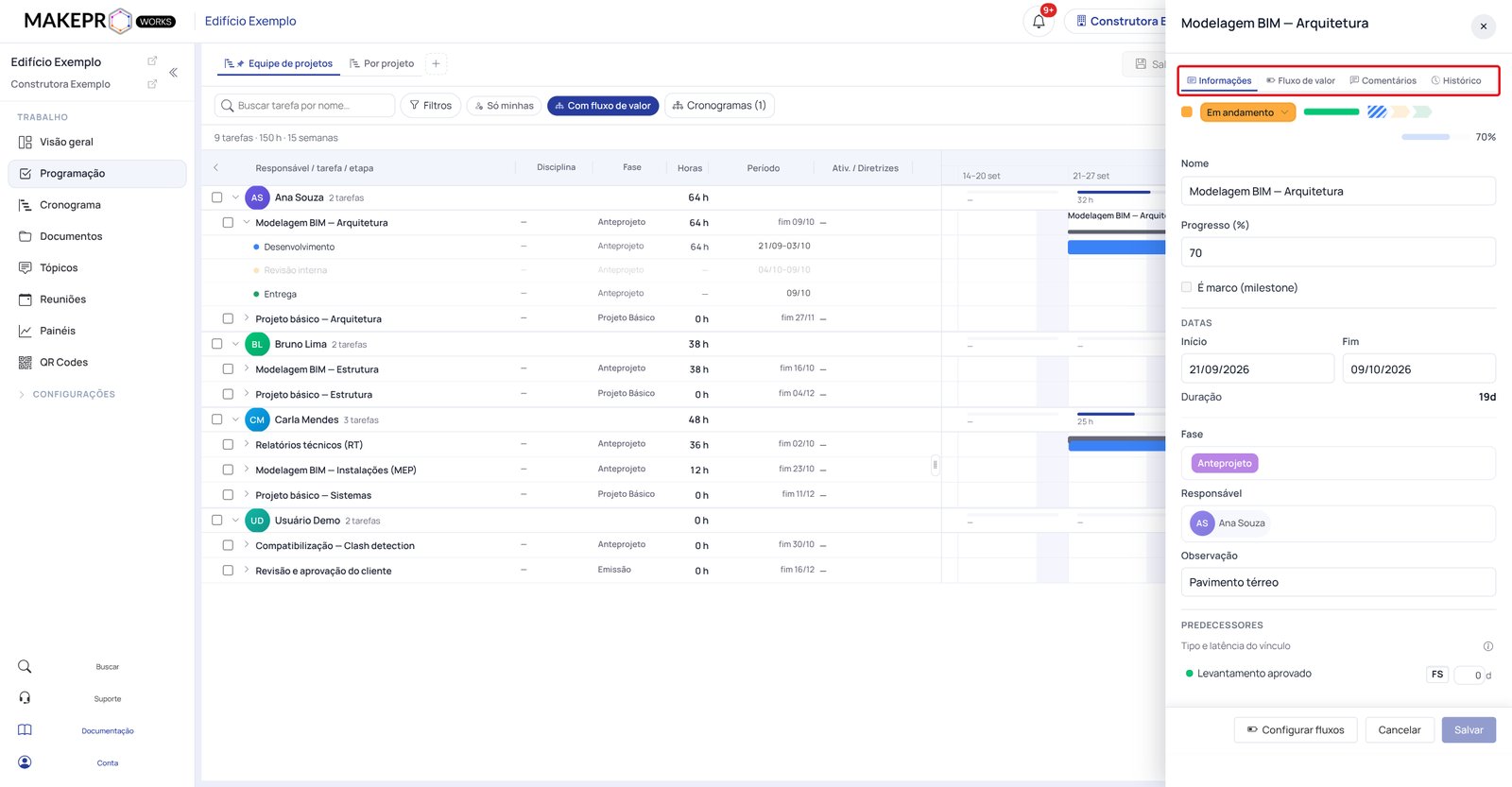
Passe o mouse sobre a tarefa e clique no ícone Abrir detalhes, no fim da linha. O painel lateral é o mesmo do cronograma, com as abas Informações, Fluxo de valor, Atividades · Diretrizes · Entregáveis, Comentários e Histórico.
Lance horas e atualize o status
- Na engrenagem, escolha a apresentação Sprints.
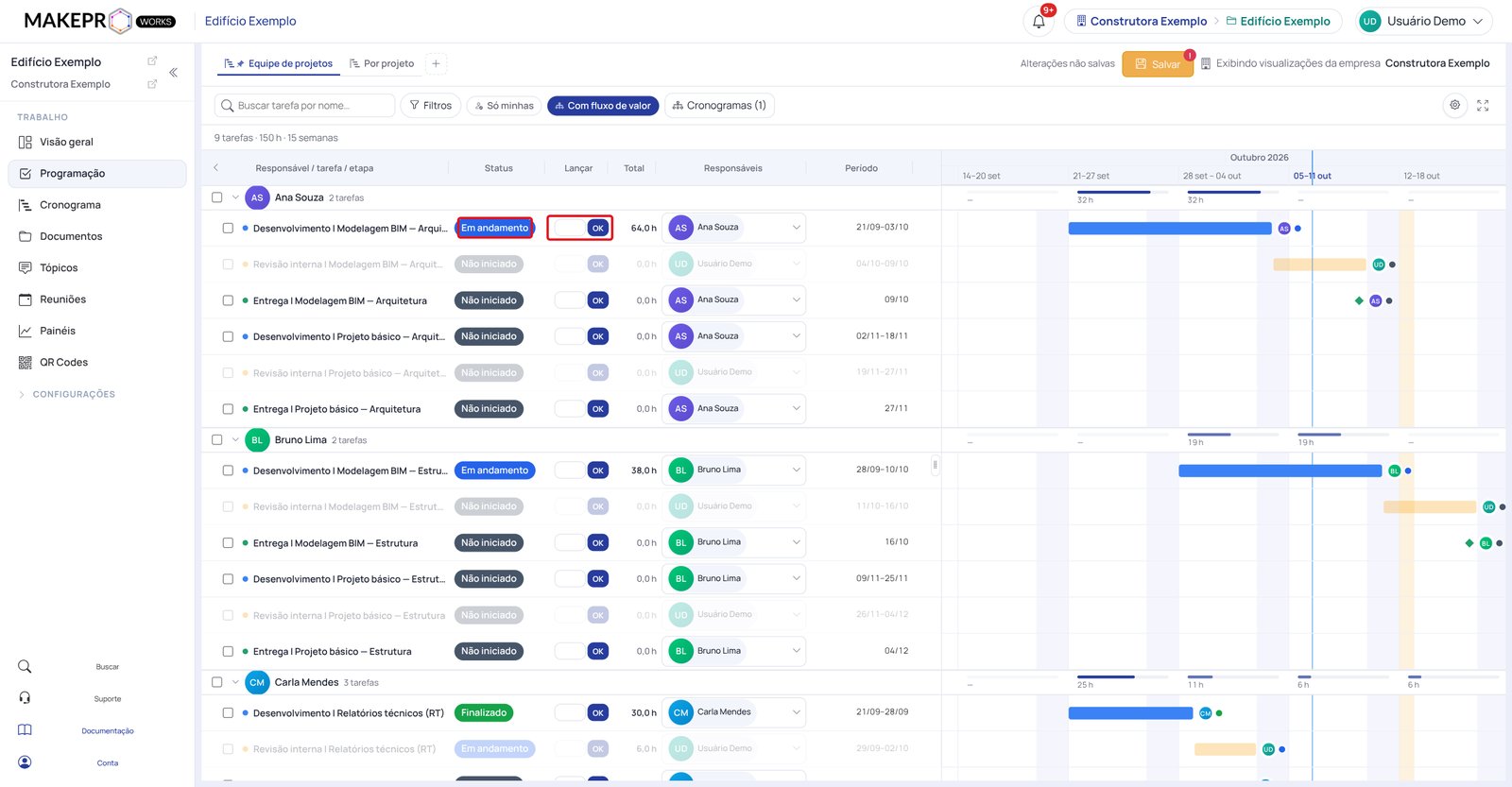
- Na coluna Lançar da etapa, digite as horas e clique em OK. A coluna Total soma as horas da etapa.
- Para mudar o andamento, clique no status da etapa e escolha Não iniciado, Em andamento, Finalizado ou Cancelado.
Na coluna Responsáveis você troca quem cuida da etapa.
Veja em movimento: