Componentes
Adicione um componente
- Abra a guia onde o componente vai ficar.
- Clique em Adicionar componente.
- Dê um Título, escolha o Tipo (Número, Barras, Linhas, Área ou Pizza), a Fonte e o campo em Agrupar por.
- Clique em Adicionar. O componente aparece no fim do painel, já com os números.
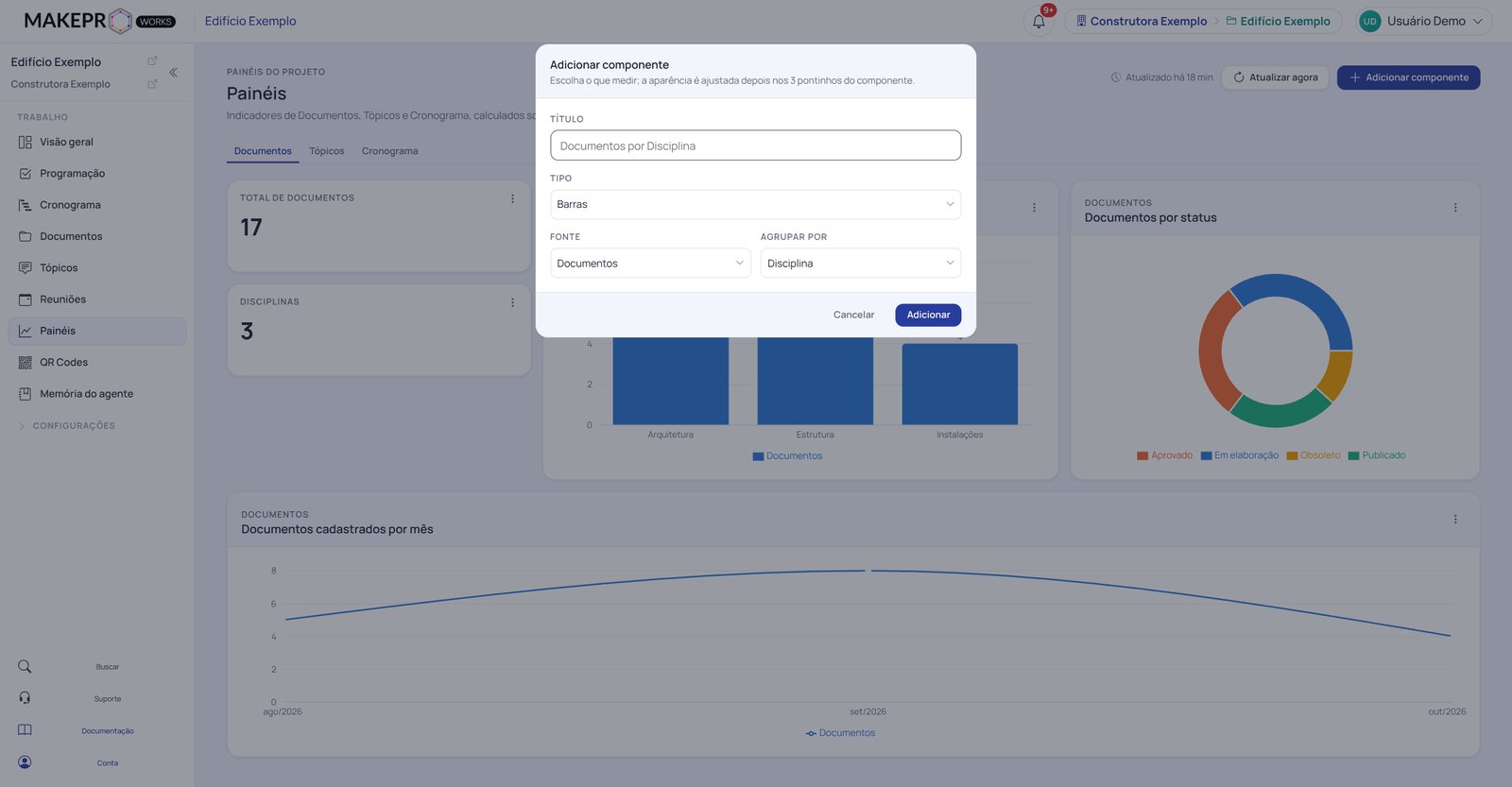
Cada painel tem até 24 componentes.
Personalize um componente
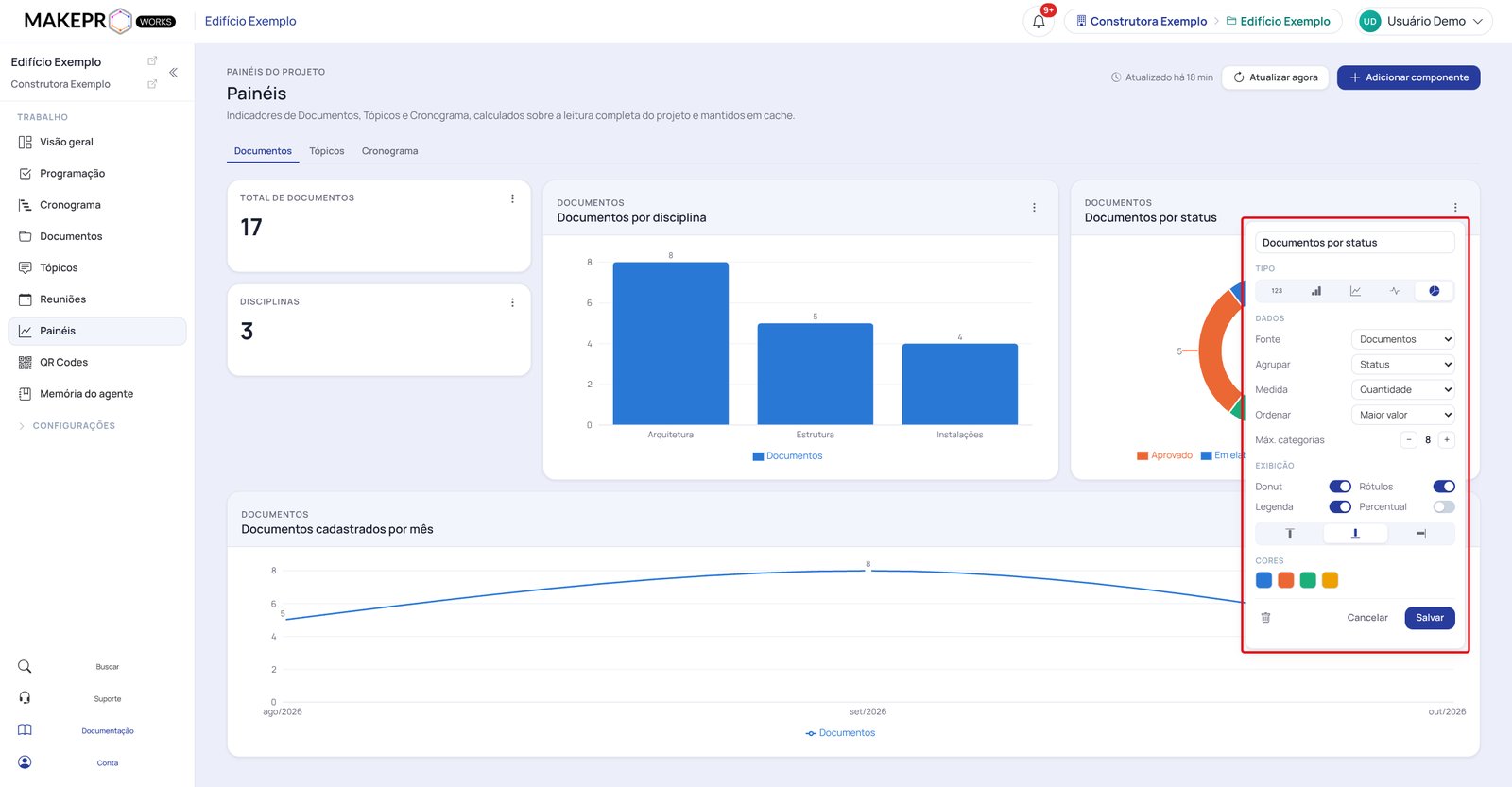
Clique nos três pontinhos, no canto do componente. O painel de configuração tem:
- Tipo: troque entre Número, Barras, Linhas, Área e Pizza.
- Dados: a fonte, o agrupamento, a medida (Quantidade, Tamanho (bytes) para documentos ou Categorias distintas para números), a ordem e o máximo de categorias.
- Filtrar o que é contado: conte só parte dos itens, como os tópicos de prioridade alta. Disponível para tópicos e cronograma.
- Exibição: barras horizontais, rótulos de dados, legenda, valores em percentual e outras opções do tipo escolhido.
- Cores: a cor de cada série.
Clique em Salvar para aplicar, ou em Remover componente para tirá-lo do painel.
Mude o lugar e o tamanho
- Mover: arraste o componente pelo título até o novo lugar. Os outros se ajeitam sozinhos.
- Redimensionar: arraste o canto inferior direito do componente.
A nova disposição é salva assim que você solta o componente.
Veja em movimento: