Visualizador 2D
O visualizador 2D abre pranchas em PDF e imagens do projeto. Nele você sobrepõe arquivos em camadas, faz apontamentos, cria tópicos e imprime a prancha com os tópicos.
Nesta página você abre o 2D e escolhe as pranchas. As próximas páginas mostram cada recurso:
- Camadas e ferramentas: controles da prancha e atalhos de teclado.
- Apontamentos e tópicos: desenhe na prancha e crie tópicos com snapshot e pino.
- Impressão: gere um PDF com a prancha e os tópicos.
As telas usam a prancha fictícia EDX-DE-ARQ-TER-001-R01 (planta baixa do térreo) do projeto Edifício Exemplo.
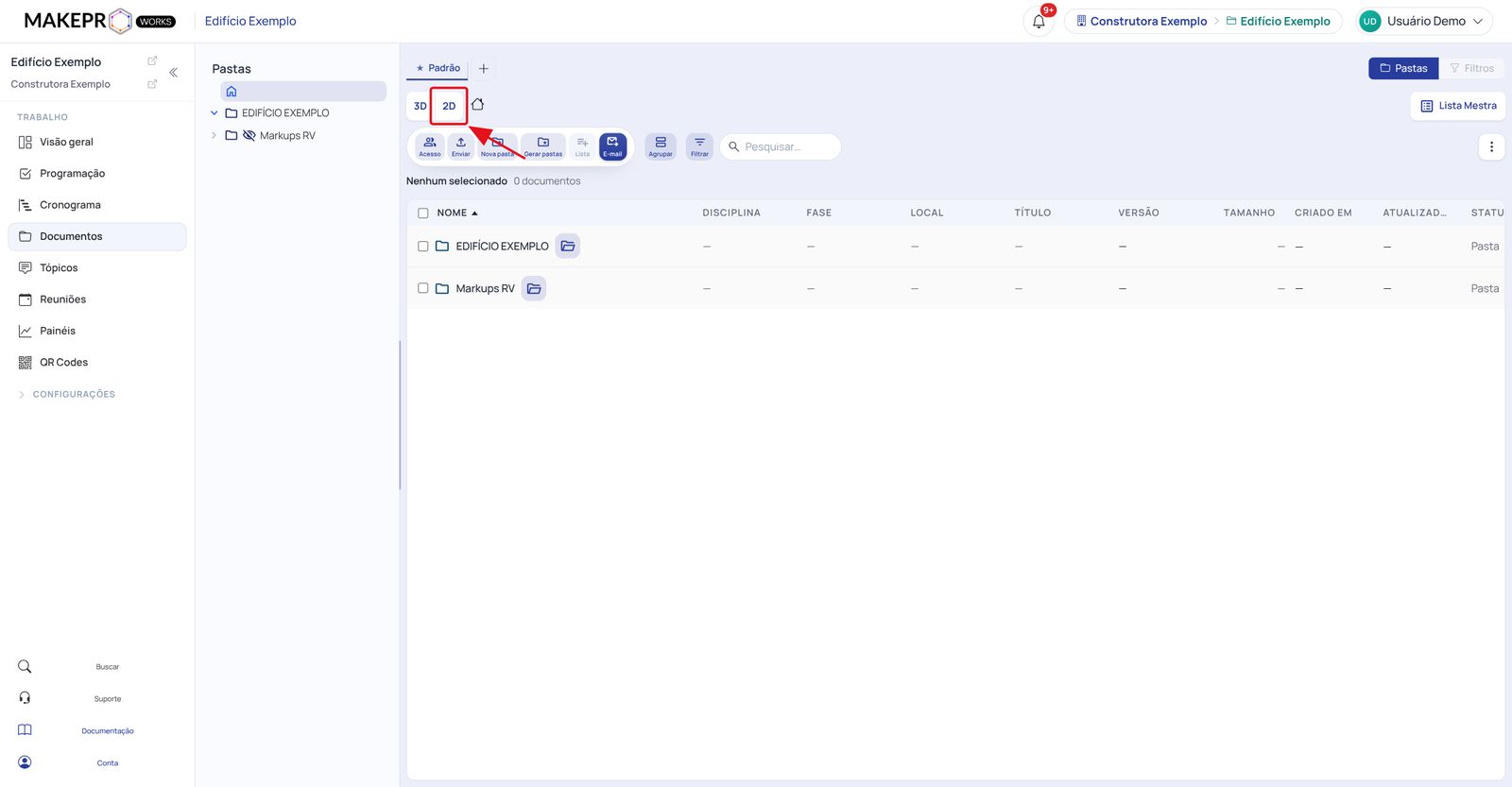
Abra o 2D pelo botão 2D
Você não precisa abrir um arquivo para começar: o botão 2D abre o visualizador vazio e você escolhe as pranchas lá dentro.
- No menu lateral do projeto, clique em Documentos.
- No botão 3D | 2D, acima da barra de ações, clique em 2D.
Se houver PDFs ou imagens selecionados na lista, o 2D já abre com esses arquivos.
Adicione pranchas do projeto
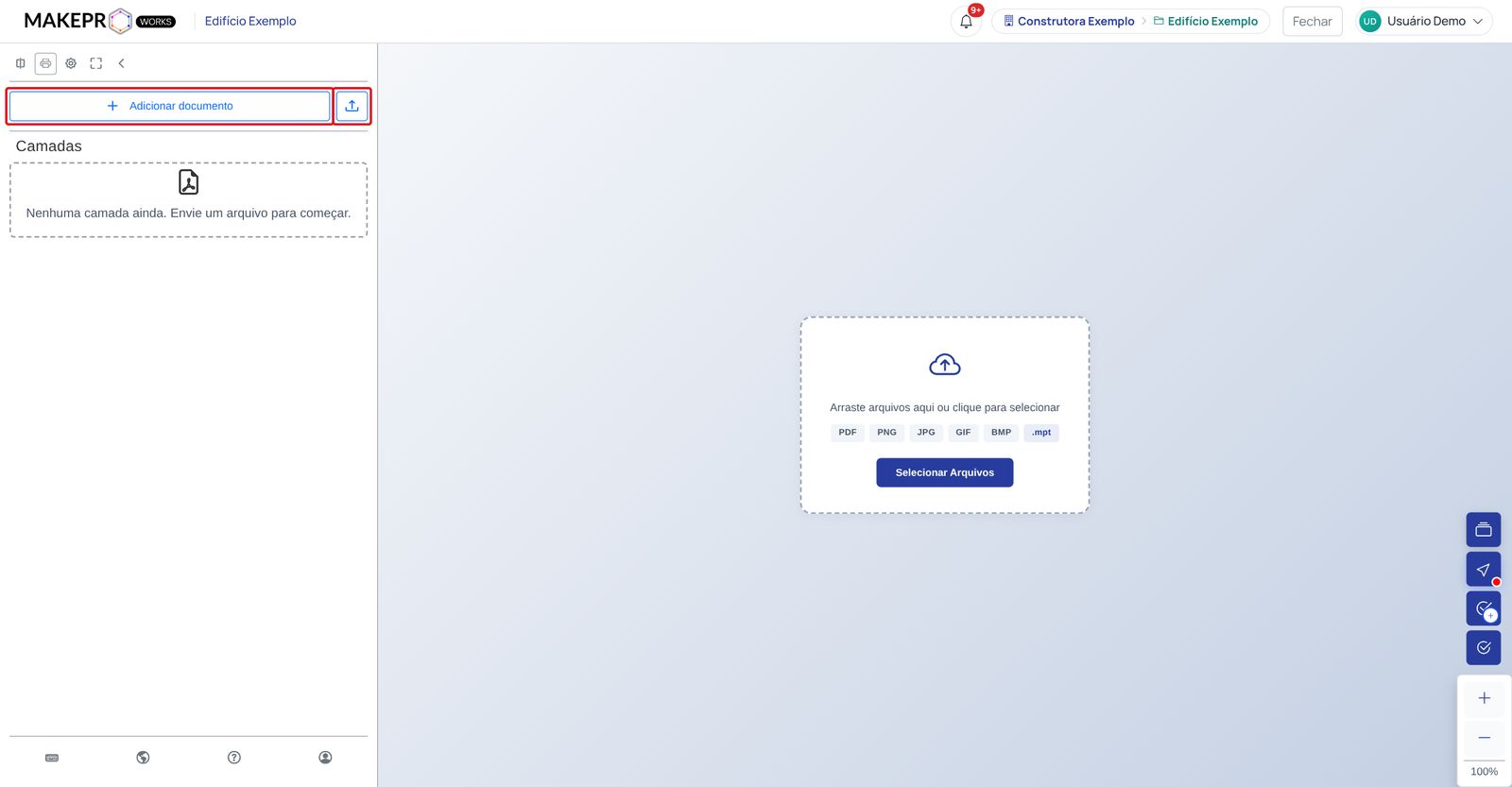
O visualizador abre vazio, pronto para receber arquivos.
- Adicionar documento abre a lista de pastas e documentos do projeto.
- O ícone ao lado anexa um arquivo do computador.
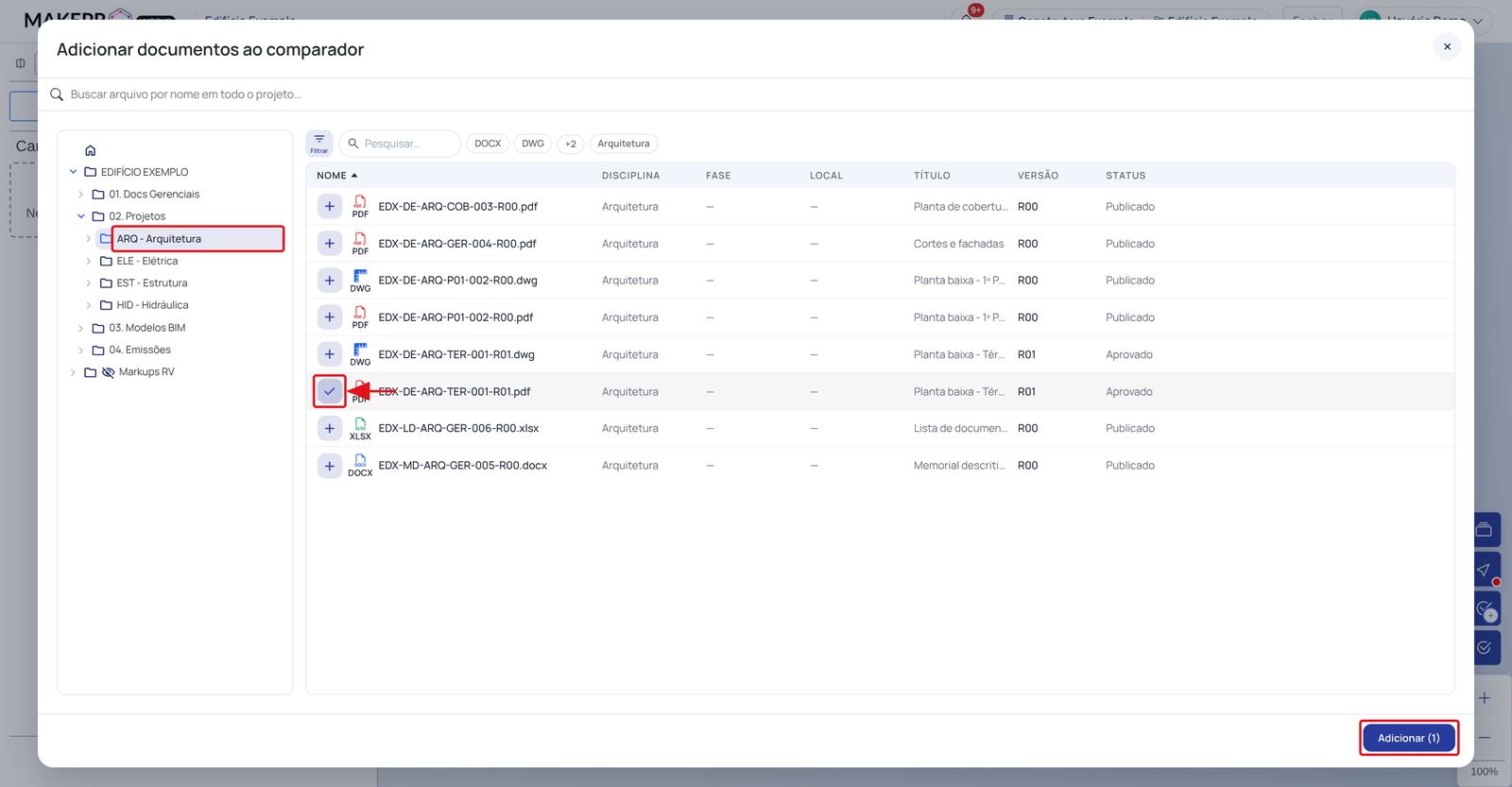
Para escolher pranchas do projeto:
- Clique em Adicionar documento.
- Navegue pelas pastas à esquerda ou digite parte do nome em Buscar arquivo por nome em todo o projeto.
- Clique no + de cada documento desejado. O ícone vira um visto.
- Clique em Adicionar.
Cada documento entra como uma camada.
Veja o passo a passo em movimento:
Arquivos anexados do computador são temporários e não têm referência no projeto. Enquanto houver um deles nas camadas, não é possível criar tópicos nem salvar templates.