Imprima os QR Codes
Um QR Code por folha
No cartão, clique no botão Imprimir. A impressão do navegador abre com o QR Code ocupando a folha.
Vários QR Codes na mesma folha
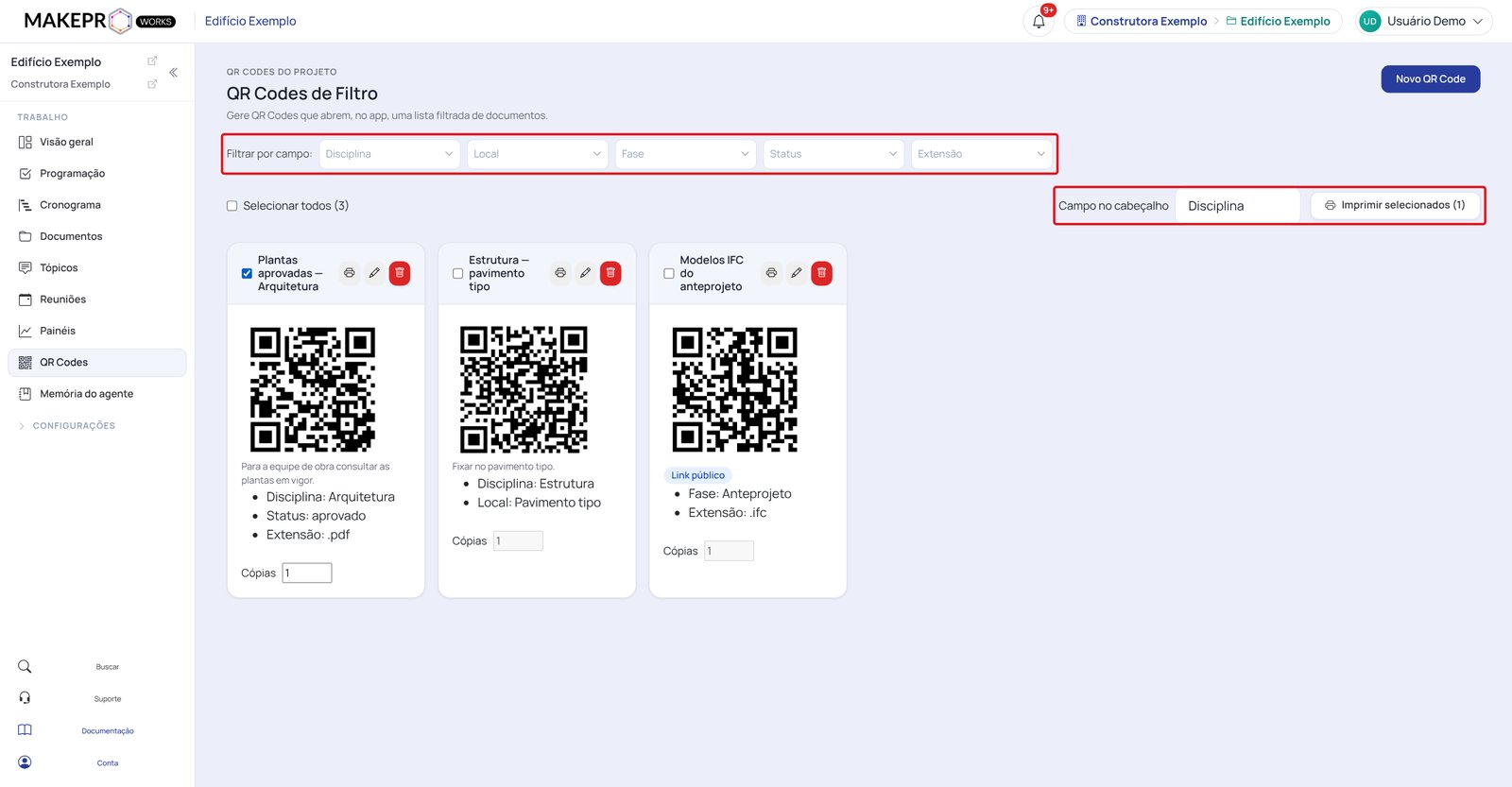
- Marque os cartões, ou clique em Selecionar todos.
- Em Cópias, no cartão, escolha quantas vezes cada QR Code sai na folha.
- Em Campo no cabeçalho, escolha o campo que aparece em destaque em cada QR Code, como a Disciplina.
- Clique em Imprimir selecionados.
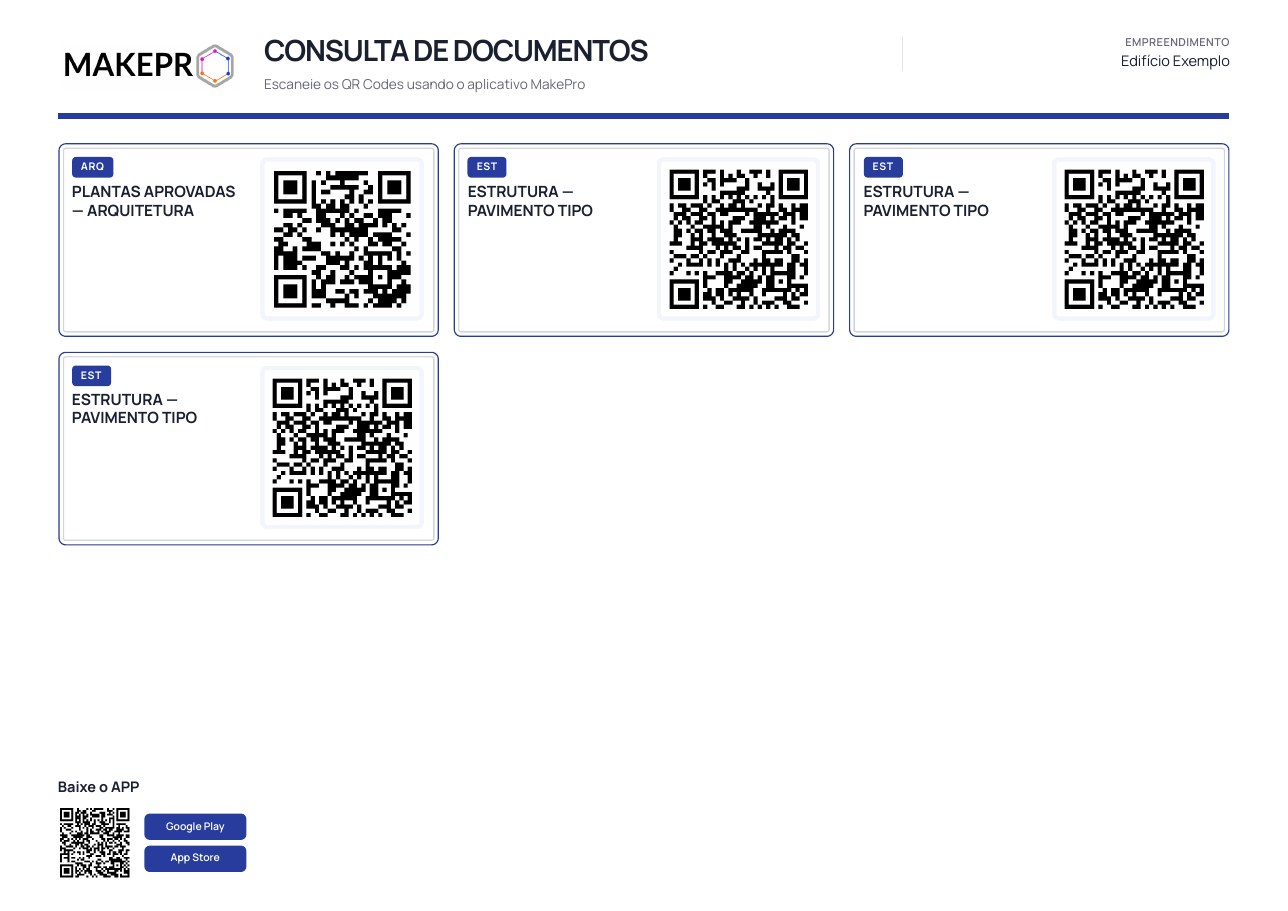
Os QR Codes saem numa folha deitada, até nove por folha, com o nome do projeto no alto. Para salvar em PDF, escolha Salvar como PDF na janela de impressão.
A folha impressa, com a etiqueta da disciplina em cada QR Code:
dica
Com muitos QR Codes, use Filtrar por campo, acima da lista, para achar os cartões de uma disciplina ou de um local antes de selecionar.