Versões e comparação
Cada documento guarda o histórico das suas versões. Você pode comparar uma versão anterior com a atual para ver o que mudou.
Dados de exemplo
As telas usam uma prancha fictícia do projeto Edifício Exemplo, nas revisões R00 e R01.
Abra o histórico de versões
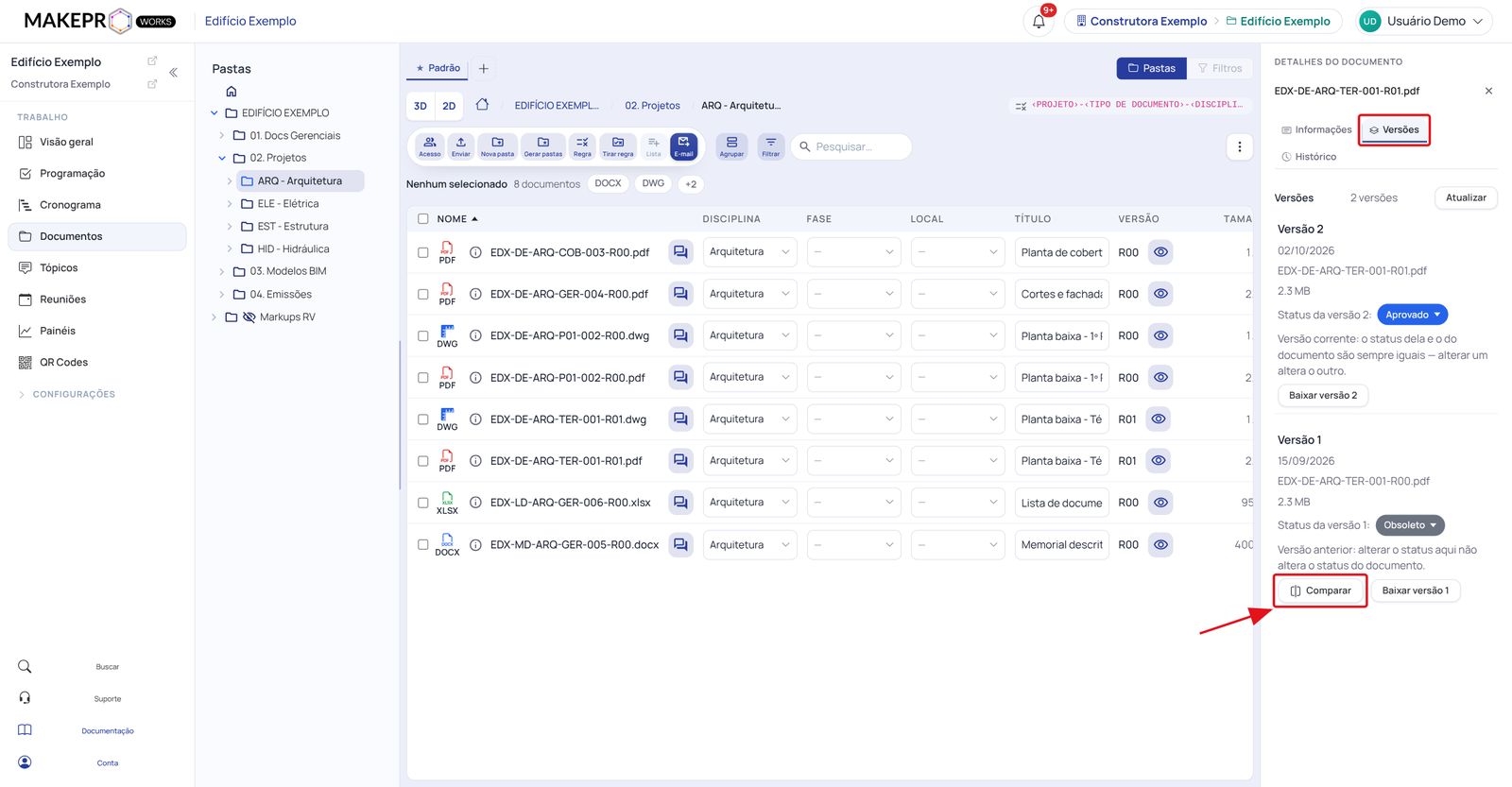
- Na lista de documentos, clique no ícone de informações ao lado do nome do arquivo.
- No painel Detalhes do documento, abra a aba Versões.
Cada versão mostra a data, o nome do arquivo, o tamanho e o status. A versão anterior oferece o botão Comparar.
Compare duas versões
- Na aba Versões, clique em Comparar na versão anterior.
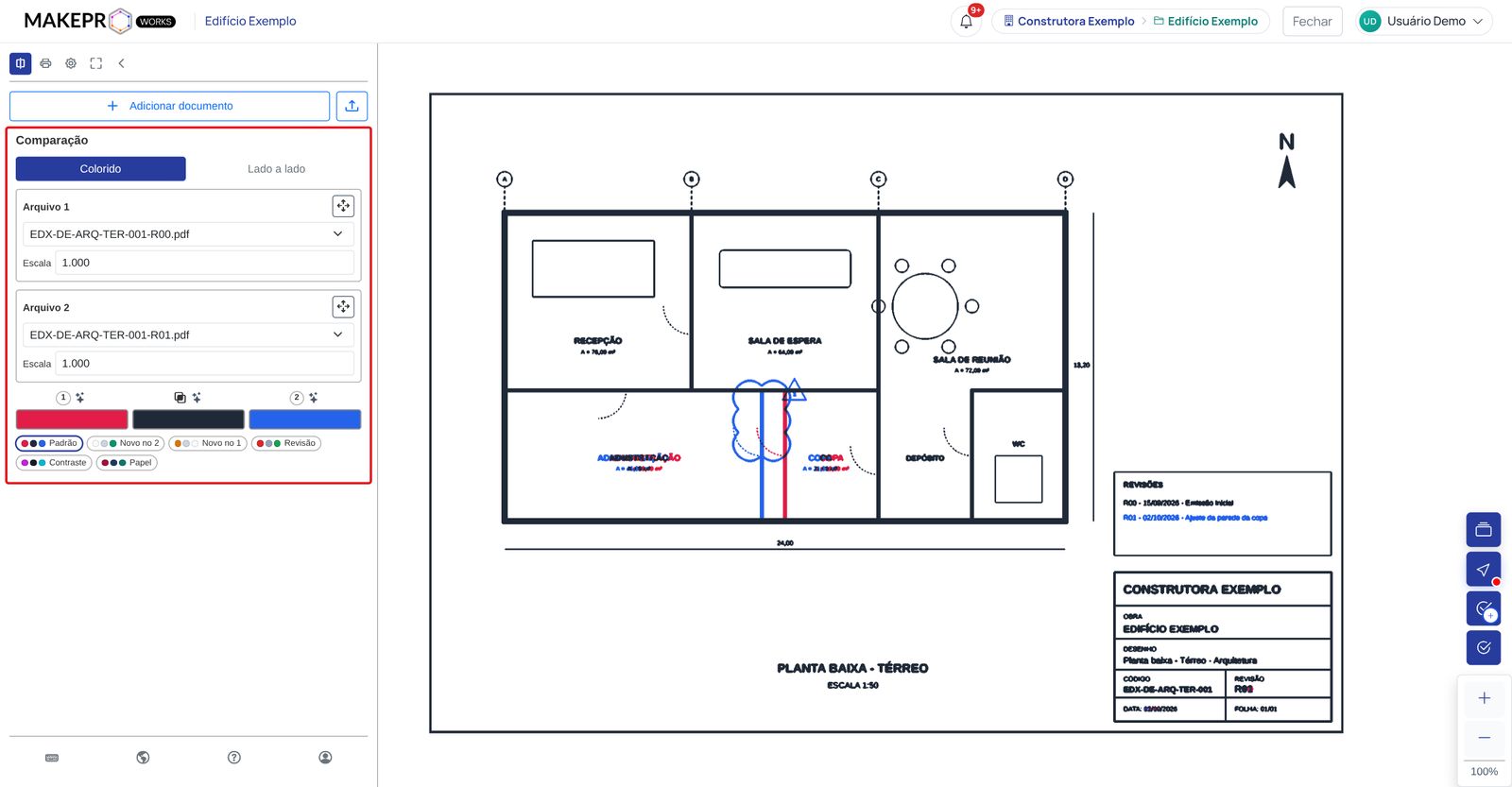
- O visualizador abre as duas versões sobrepostas.
No modo Colorido, cada versão recebe uma cor. O que existe só na versão anterior aparece em uma cor e o que é novo aparece em outra. Em Lado a lado, uma linha vertical arrastável mostra uma versão de cada lado.
Veja em movimento:
Próximos passos
Para criar tópicos, fazer apontamentos e imprimir a prancha, veja o Visualizador 2D.