Primeiros passos no MakePro Works
Este guia mostra o caminho básico de uso do MakePro Works: entrar em um projeto, conhecer o menu do projeto, enviar e abrir documentos, e comparar versões. Os visualizadores 2D e 3D têm guias próprios.
Dados de exemplo
Todas as telas deste guia usam dados fictícios: a empresa Construtora Exemplo e o projeto Edifício Exemplo. Nenhum nome, arquivo ou projeto mostrado pertence a um cliente real.
Acesse um projeto
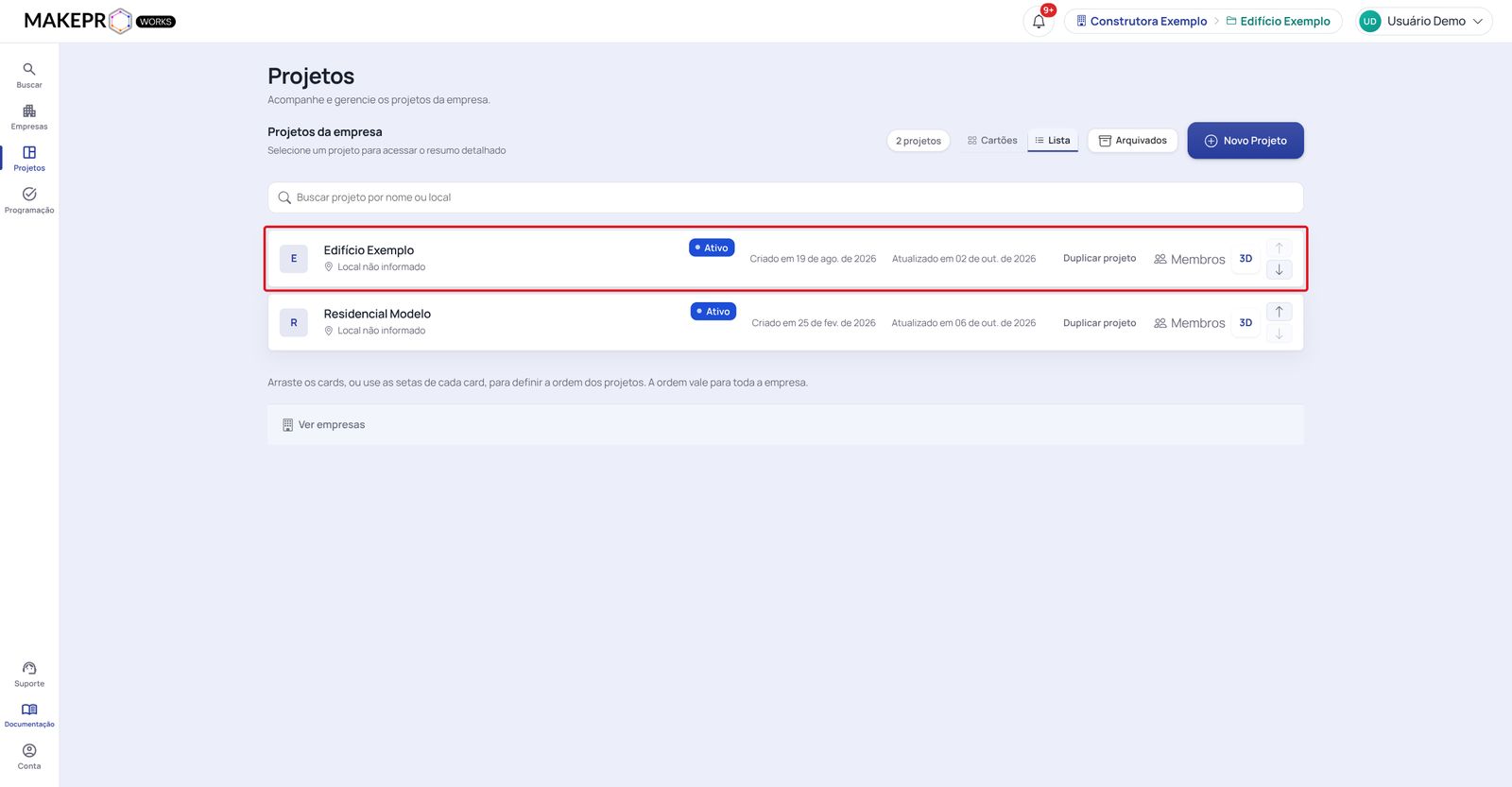
A tela Projetos lista os projetos que a sua conta pode acessar. Cada usuário vê a própria lista, então os projetos variam de pessoa para pessoa.
- Clique em Projetos no menu lateral.
- Escolha a visualização em Cartões ou em Lista.
- Clique no projeto em que você vai trabalhar para abrir o ambiente da obra.
Use o campo Buscar projeto por nome ou local para encontrar um projeto rapidamente.
Veja em movimento:
Conheça a tela inicial do projeto
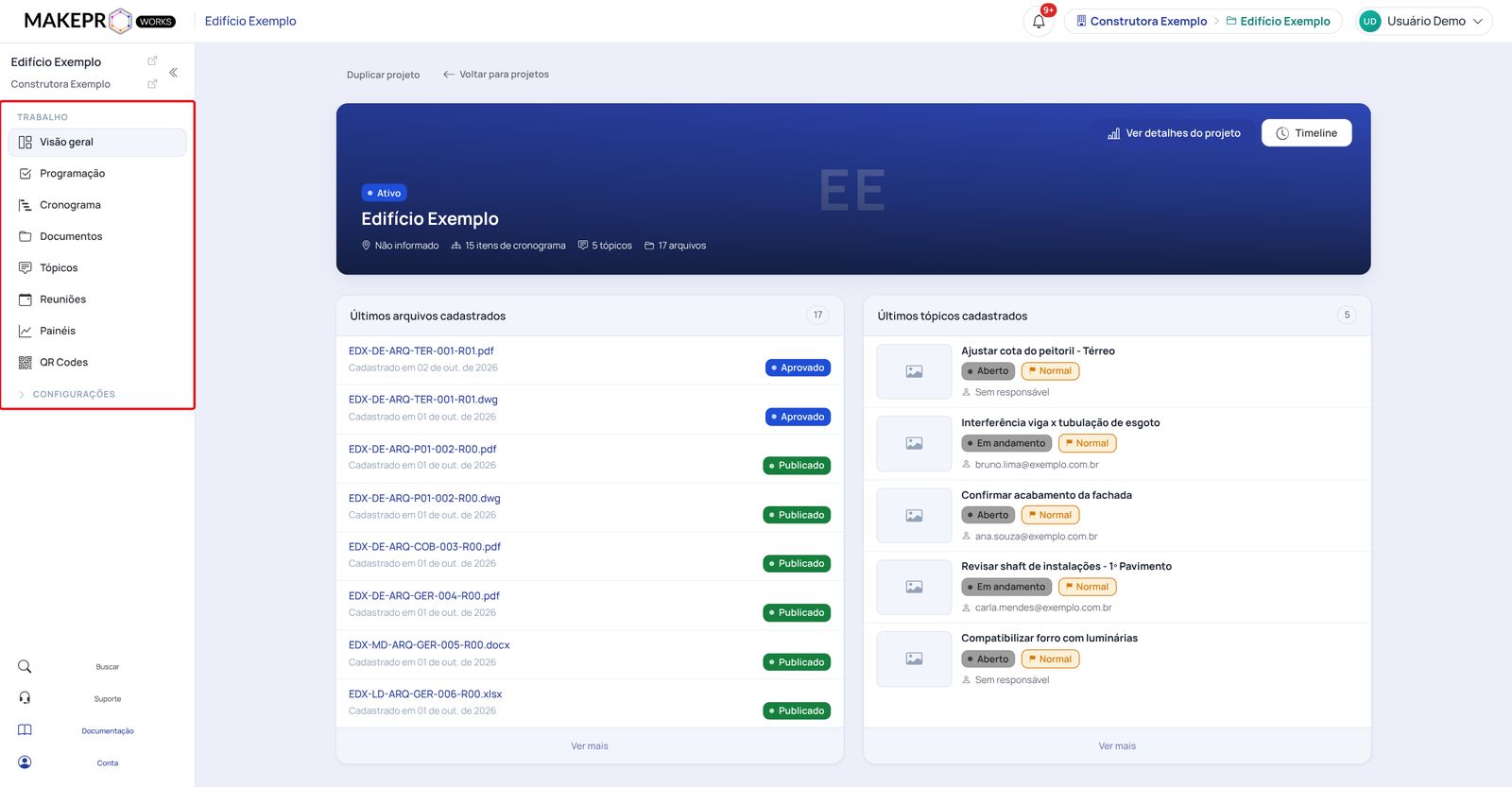
Ao entrar no projeto, o MakePro Works abre a Visão geral.
- O menu lateral esquerdo reúne os módulos do projeto: Visão geral, Programação, Cronograma, Documentos, Tópicos, Reuniões, Painéis e QR Codes.
- O cartão azul mostra o nome do projeto e os totais de itens de cronograma, tópicos e arquivos.
- As listas Últimos arquivos cadastrados e Últimos tópicos cadastrados mostram as novidades mais recentes.
Próximos passos
- Documentos e upload: envie arquivos e abra documentos.
- Versões e comparação: veja o histórico de versões e compare duas revisões.
- Navegação e conta: pesquise as telas com Ctrl + B, acompanhe as notificações e ajuste a sua conta.
- Visualizador 2D: abra pranchas pelo botão 2D, faça apontamentos, crie tópicos e imprima.
- Visualizador 3D: carregue modelos IFC, meça, corte, ande em primeira pessoa, detecte interferências e salve viewpoints.
- Plotagens: peça a impressão das pranchas e acompanhe as cópias na obra.
- Tópicos: acompanhe e resolva os tópicos do projeto, edite vários de uma vez e exporte relatórios.
- Cronograma: crie e acompanhe o cronograma do projeto.
- Programação: veja o volume de trabalho da equipe, reprograme etapas e lance horas.
- Reuniões: registre as reuniões, anexe a ata e transforme pendências em tarefas ou tópicos.
- Painéis: acompanhe os números do projeto em gráficos.
- QR Codes: crie e imprima QR Codes que abrem os documentos na obra.
- Memória do agente: guarde as decisões que o assistente de IA consulta.
- Markups (RVs): faça a triagem das planilhas de RV e converta os apontamentos em tópicos.
- Área da empresa: crie projetos, convide pessoas para a empresa e mantenha as bibliotecas usadas em todos os projetos.