Documentos e upload
A área Documentos é o repositório de arquivos do projeto. Nela você organiza pastas, envia arquivos e abre documentos.
As telas usam dados fictícios do projeto Edifício Exemplo e uma regra de nomenclatura criada só para este guia.
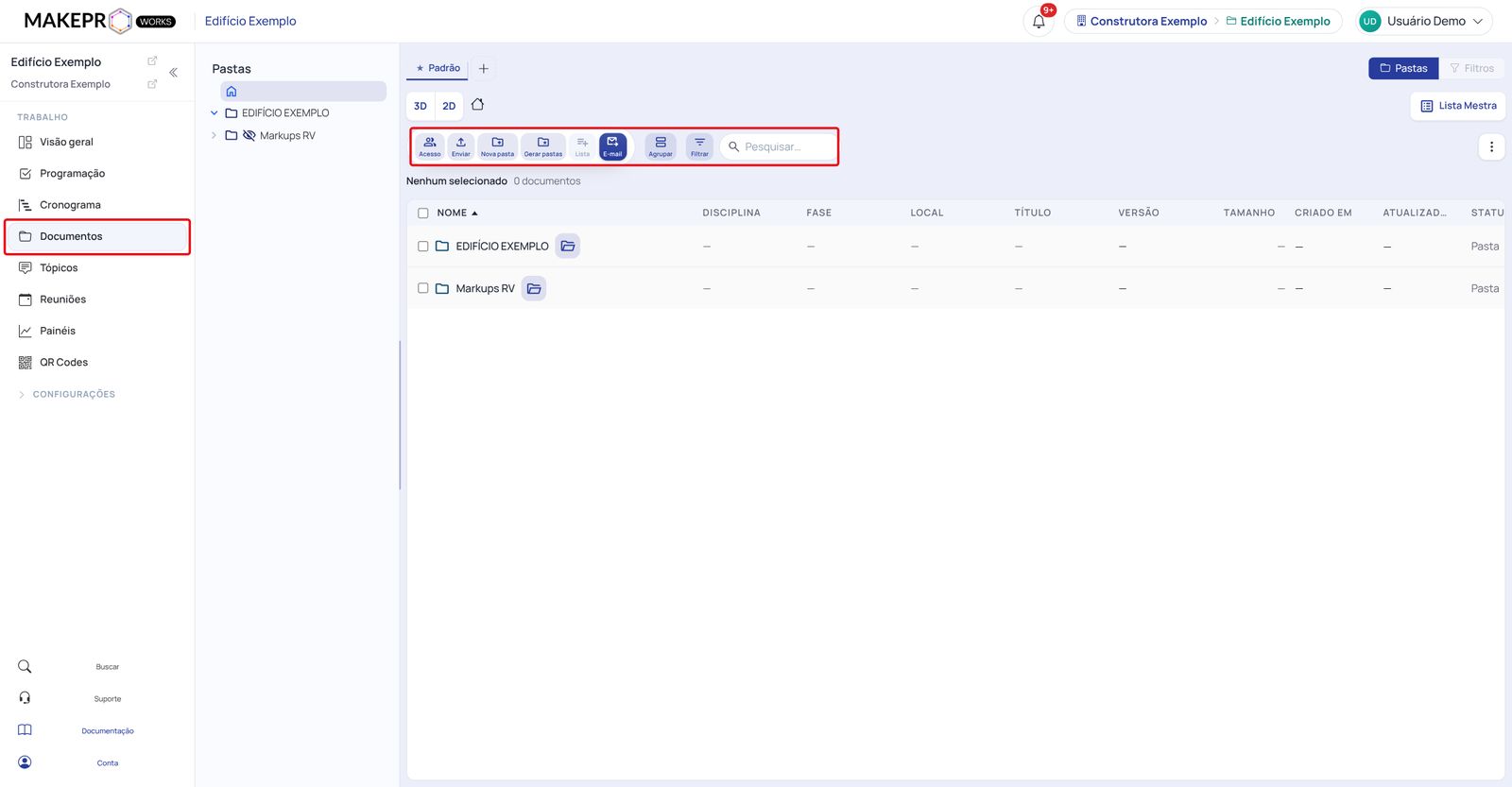
Acesse a área de Documentos
- No menu lateral do projeto, clique em Documentos.
- Use a coluna Pastas para navegar pela estrutura do projeto.
- Use a barra de ações para gerenciar acesso, enviar arquivos, criar pastas, agrupar, filtrar e pesquisar.
Envie arquivos
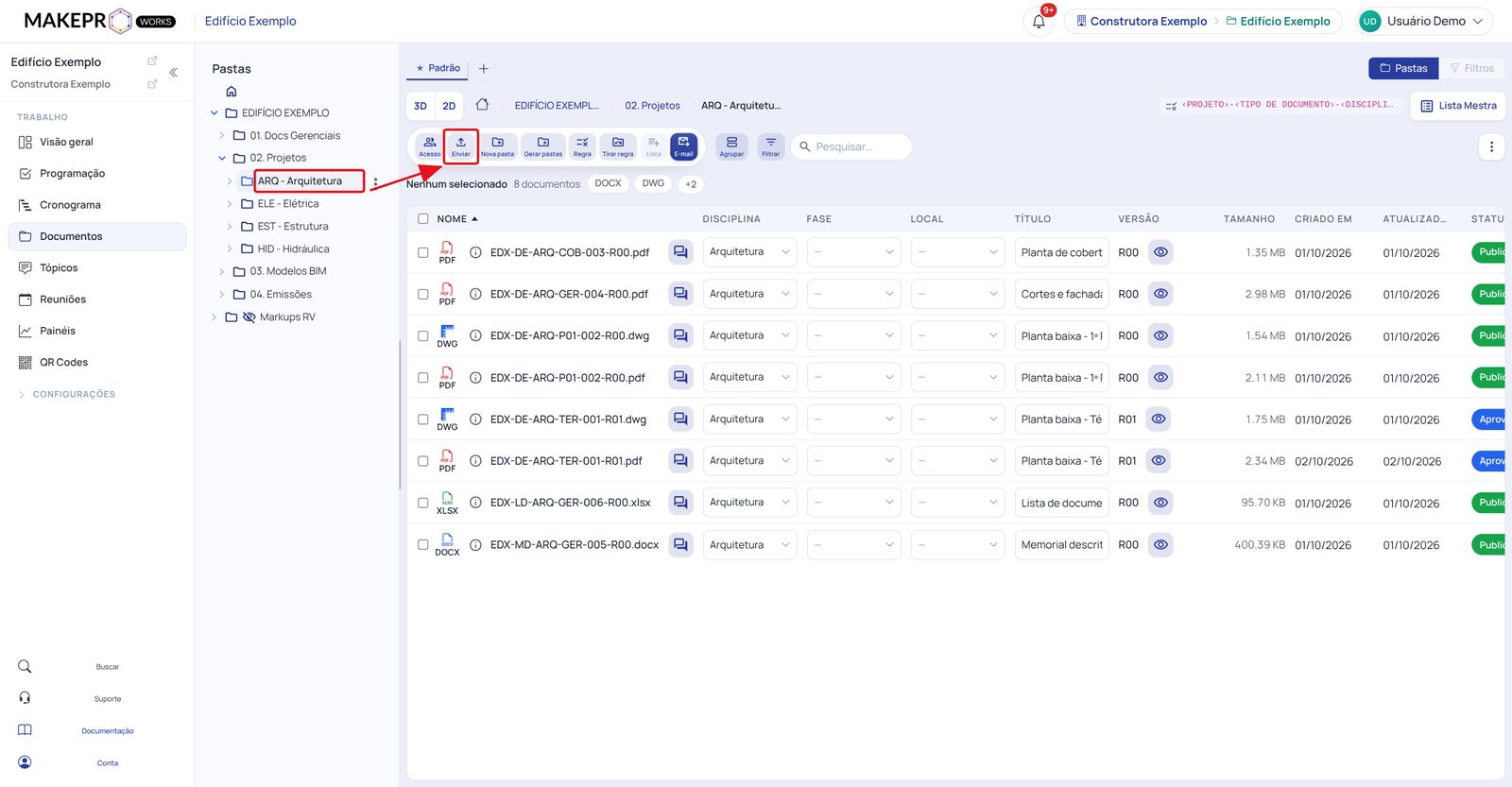
- Abra a pasta de destino. No exemplo, ARQ - Arquitetura.
- Clique em Enviar.
- Na janela Enviar arquivos, clique em Selecionar ou arraste os arquivos para a área indicada.
Quando o nome está fora da regra
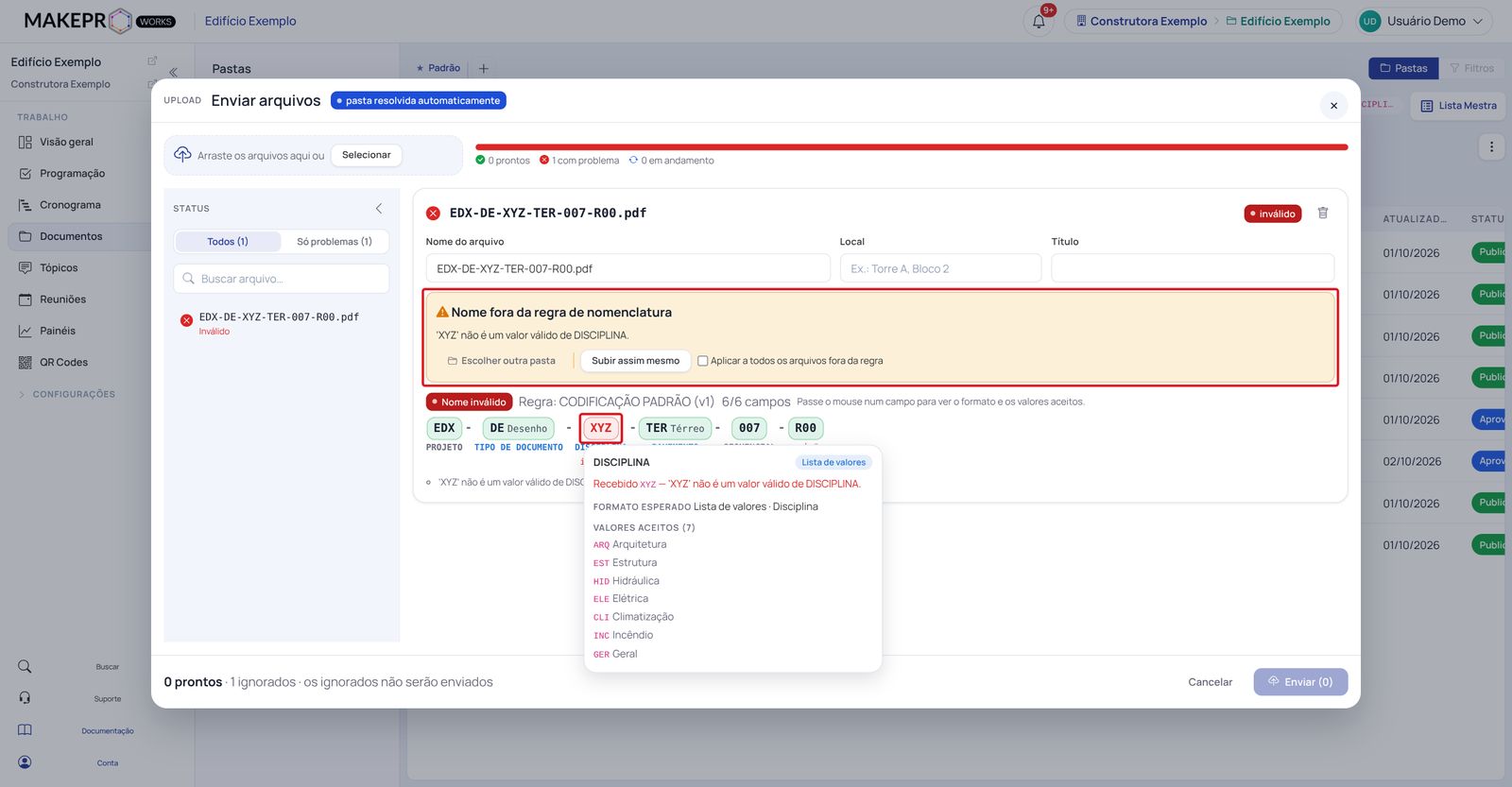
O MakePro Works confere o nome de cada arquivo com a regra de nomenclatura do projeto. Se algum campo não segue a regra, o arquivo aparece como inválido e não é enviado.
- Veja o aviso Nome fora da regra de nomenclatura. Ele explica qual campo está errado.
- Passe o mouse sobre o campo marcado em vermelho. O sistema mostra o formato esperado e os valores aceitos.
- Corrija o nome no campo Nome do arquivo, na própria janela. Quando o nome é aceito, o arquivo passa para pronto.
O botão Enviar só considera arquivos prontos. Se nenhum arquivo estiver pronto, ele fica desabilitado.
No exemplo, XYZ não é uma disciplina válida. Os valores aceitos são ARQ, EST, HID, ELE, CLI, INC e GER.
Quando os nomes estão corretos
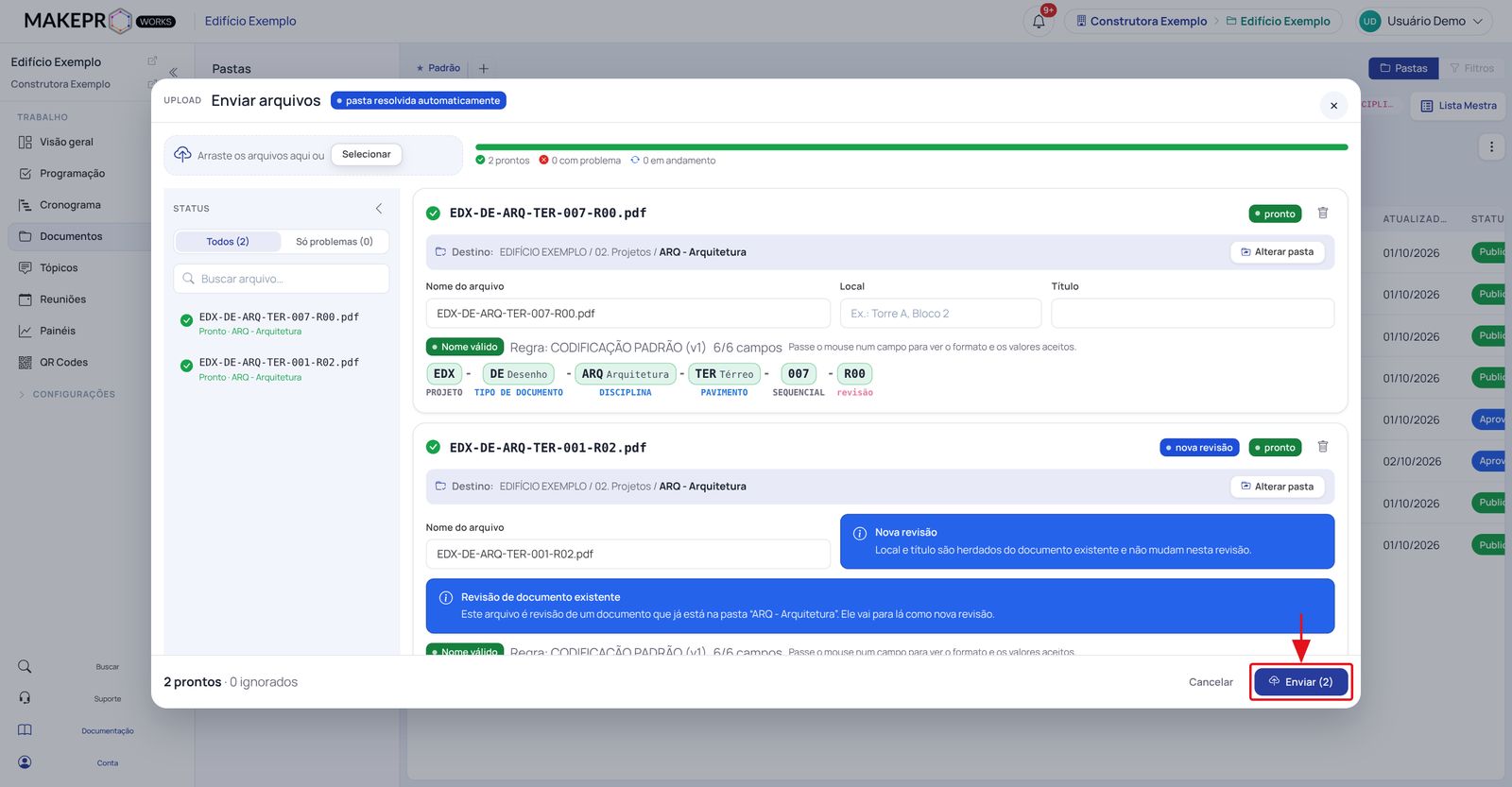
Arquivos com nome correto aparecem com Nome válido e a etiqueta pronto.
- O campo Destino mostra a pasta onde o arquivo será salvo.
- A etiqueta nova revisão indica que o arquivo é uma revisão de um documento que já existe na pasta.
Para concluir, clique em Enviar. O botão mostra quantos arquivos serão enviados.
Veja em movimento:
Abra um documento
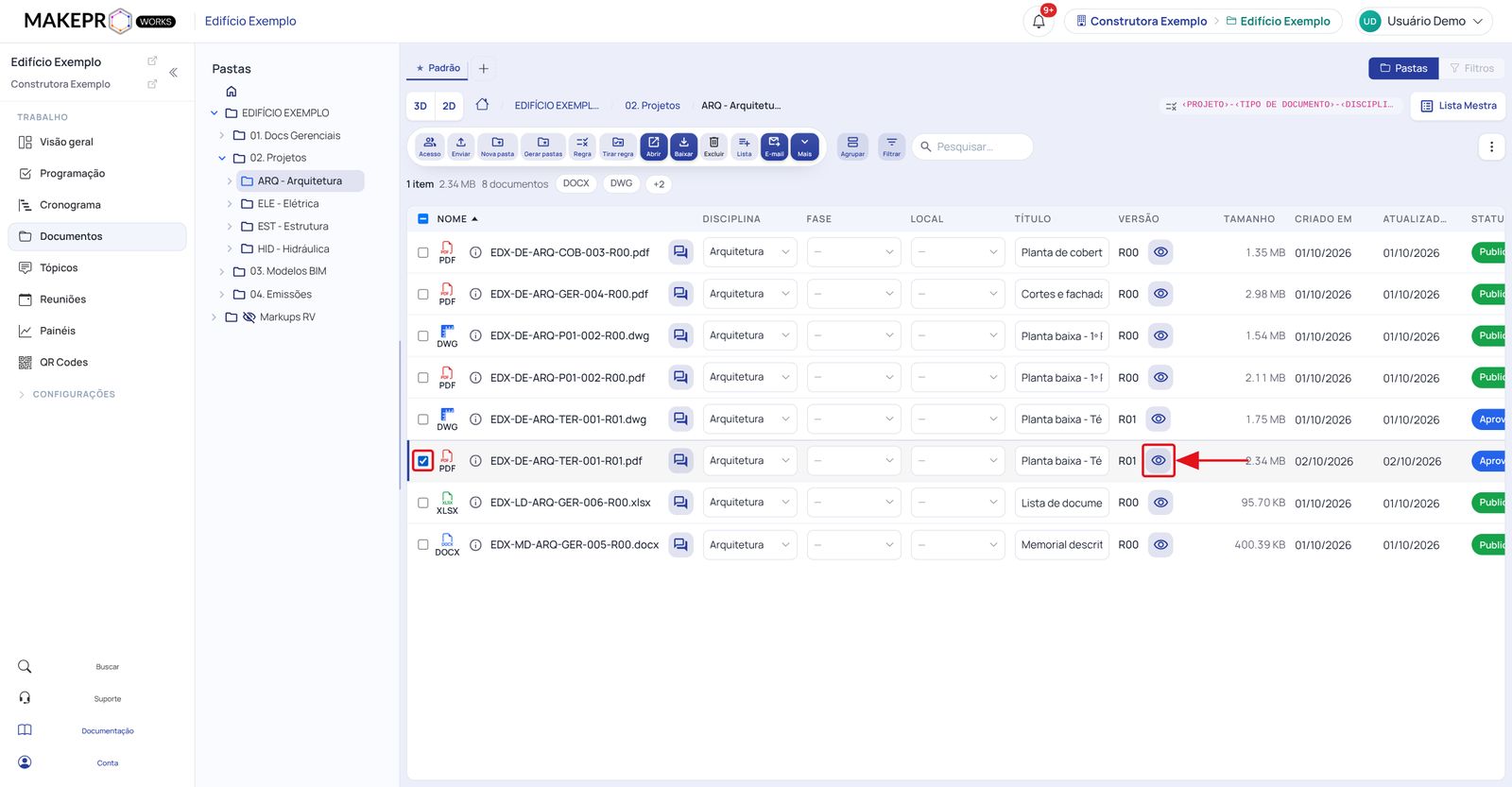
- Na lista de documentos, marque a caixa do arquivo desejado.
- Clique no ícone de olho (Visualizar documento) na coluna Versão.
O documento abre no visualizador do MakePro Works.
Solução de problemas
| O que acontece | Por quê | O que fazer |
|---|---|---|
| O arquivo aparece como inválido. | O nome não segue a regra de nomenclatura do projeto. | Passe o mouse sobre o campo em vermelho, veja os valores aceitos e corrija o nome. |
| O botão Enviar está desabilitado. | Nenhum arquivo está pronto para envio. | Corrija os arquivos inválidos ou remova-os da lista. |
| A opção Subir assim mesmo não aparece. | Seu perfil não pode enviar arquivos fora da regra. | Corrija o nome ou fale com o responsável pelo projeto. |